
Surface Arc pele ir konstruēta tā, lai to ērti ietilptu rokā un viegli varētu ievietot somā. Šīs peles ir gatavas lietošanai ceļojumā neatkarīgi no tā, uz kurieni ņemat līdzi ierīci.
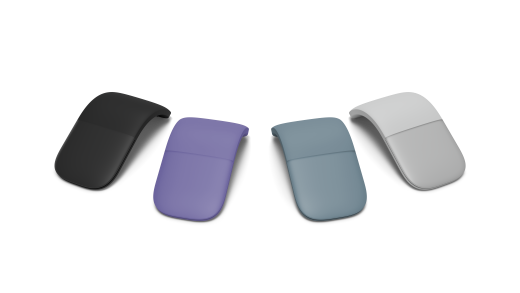
Var iegādāties veikalā Microsoft Store un no citiem mazumtirgotājiem.
Prasības
Iestatīšanai ir nepieciešams dators, kurā darbojas operētājsistēma Windows 11 vai Windows 10 un tiek atbalstīta tehnoloģija Bluetooth 4.0 vai jaunāka versija. Ātrākai savienošanai pārī šī pele atbalsta ātro savienošanu pārī operētājsistēmā Windows.
Piezīme
Ja nezināt, kādu Bluetooth versiju atbalsta jūsu dators, atveriet rakstu Kāda Bluetooth versija ir manā datorā?
Peles pievienošana
Lai peli ieslēgtu, fiksējiet to izliektā pozīcijā. Fiksējiet peli horizontāli, lai to izslēgtu.
Peles savienošana pārī ar Bluetooth
Ieslēdziet peli un pēc tam izpildiet ekrānā redzamos norādījumus, lai to savienotu pārī ar datoru:
Peles apakšpusē nospiediet pogu savienošanai pārī un turiet to nospiestu, līdz LED indikators sāk mirgot (aptuveni 5 sekundes).
Windows datorā atlasiet Izveidot savienojumu , ja tiek parādīts paziņojums par peli, un pēc tam uzgaidiet, līdz tā tiek iestatīta.
Vai neredzējāt paziņojumu?
-
Windows 11. Doties uz
 >Sāktiestatījumu
 >Bluetooth & ierīču
 >
> >Bluetooth> **Surface Arc pele> Gatavs.
 -
Windows 10: > Doties uz Sākumu ikona
 >Ierīču
  >Bluetooth & citu ierīču >Pievienot Bluetooth vai citu ierīci > ikona > ** Surface Arc pele >gatava.
-
Windows 11. Doties uz
Kad pele ir savienota pārī, LED indikators pārstāj mirgot. Indikators paliks ieslēgts, līdz izslēgsit peli.
Navigācija ar skārienpaliktni
Jūsu pele atpazīst, kad noklikšķināt vai ritināt uz skārienpaliktņa. Lūk, daži pamatžesti, lai jūs varētu sākt.
| Ja jūs vēlaties | Rīkojieties šādi |
|---|---|
| Kreisais klikšķis | Noklikšķiniet ar vienu pirkstu skārienpaliktņa kreisajā pusē. |
| Labais klikšķis | Noklikšķiniet ar vienu pirkstu skārienpaliktņa labajā pusē. |
| Ritināt uz augšu un uz leju | Pārvietot uz skārienpaliktņa vienu pirkstu uz augšu vai uz leju. |
| Ritiniet pa kreisi un pa labi | Pārvietojiet uz skārienpaliktņa vienu pirkstu pa kreisi un pa labi. |
Informācija par akumulatoru
Šī pele izmanto 2 AAA baterijas. Kad jāmaina baterijas, apgrieziet peli otrādi, nospiediet mazo cilni, lai atvērtu bateriju vāciņu, un pēc tam nomainiet baterijas. Lai taupītu akumulatora enerģiju, fiksējiet peli horizontāli, lai izslēgtu peli, kad to neizmantojat.
Padoms
Lai jebkurā laikā pārbaudītu akumulatora uzlādes līmeni, atlasiet Meklēt, ierakstiet Bluetoothun pēc tam atveriet Bluetooth & citu ierīču iestatījumus. Blakus pelei tiek parādīts akumulatora uzlādes līmenis.
Peles iestatījumu pielāgošana
Lai mainītu peles darbību un iestatījumus:
-
Windows 11: atlasiet Sākuma ikonu>>Bluetooth & ierīču>Peles
 .
. -
Windows 10: >> ikona >Peles .
Papildinformāciju skatiet sadaļā Peles iestatījumu maiņa.
Padoms
Microsoft Mouse and Keyboard Center ir programma, kas palīdz izmantot visas Microsoft tastatūras un peles sniegtās iespējas. Programmatūra Mouse and Keyboard Center palīdz personalizēt un pielāgot veidu, kā strādājat ar datoru. Lai iegūtu programmu, skatiet rakstu Mouse and Keyboard Center lejupielāde.
Kur nopirkt
Surface peles un citus piederumus var iegādāties veikalā Microsoft Store un no citiem mazumtirgotājiem.
Piezīme
Ja jūsu reģionā Microsoft Store nav pieejams, Surface atradīsit pie šiem mazumtirgotājiem.
Saistītās tēmas
Vai nepieciešama papildu palīdzība?
Tehniskais atbalsts

Lai saņemtu tehnisko atbalstu, atveriet programmu Surface, aprakstiet savu problēmu un atlasiet Saņemt palīdzību.
Kopienas atbalsts

Kopienas var palīdzēt uzdot jautājumus un dzirdēt ekspertus ar bagātīgām zināšanām. Jautājiet kopienai.
Cits atbalsts

Ja nevarat izmantot savu Surface ierīci vai rodas jautājumi par kaut ko citu, atveriet sadaļu Palīdzības saņemšana , lai saņemtu citu atbalstu tiešsaistē.


