Dažādi veidi, kā izmantot Surface Duo
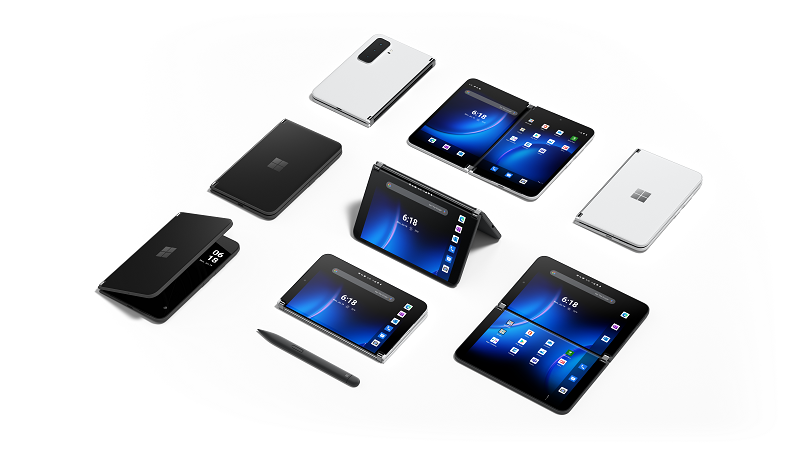
Jūsu Surface Duo 2 pielāgojas jums un ko vēlaties darīt, lai darba laikā strādātu produktīvāk. Tālāk ir daži veidi, kā varat izmantot dažādus režīmus, lai izmantotu visas Surface Duo iespējas.
Abu ekrānu darbos
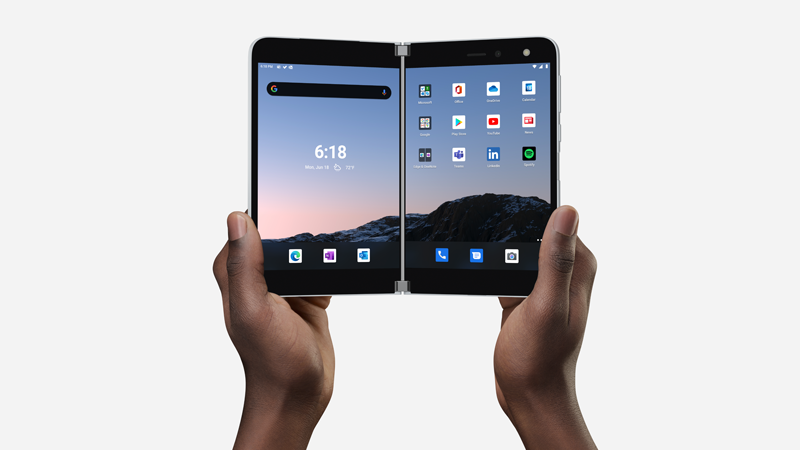
Izmantojiet divas programmas vienlaikus. Vienu programmu varat novietot vienā un otrā pusē. Piemēram, jūs varat veikt Microsoft Teams videozvanu vienā ekrānā ar Microsoft PowerPoint otrā ekrānā, lai rakstītu piezīmes jūsu prezentācijai.
Izmantojot Pārlūkprogrammu Microsoft Edge, varat atvērt divus pārlūkprogrammas logus vienlaikus — pa vienam katrā ekrānā. Pieskarieties pie Microsoft Edge viena ekrāna apakšā un pēc tam atveriet tīmekļa lapu. Lapā pieskarieties saitei un turiet to, pēc tam pieskarieties pie Atvērt citā logā. Tas ļauj līdzās salīdzināt tīmekļa vietnes, kas lieliski darbojas neatkarīgi no tā, vai veicat izpēti darbam vai mācībām, salīdzinājuma iepērkoties vai vienkārši skatāties uz dažādiem restorāniem, lai tos uzņemtu vienlaikus.
Programmas, kas sastāv no diviem ekrāniem
Dažas programmas Surface Duo ir uzlabotas ar divām ekrāniem. Tas nozīmē, ka tās ir izveidotas diviem ekrāniem. Vienkārši atveriet kādu no šīm programmām un velciet to uz divu Surface Duo ekrānu vidu, lai iegūtu pilnīgi jaunu skatu.
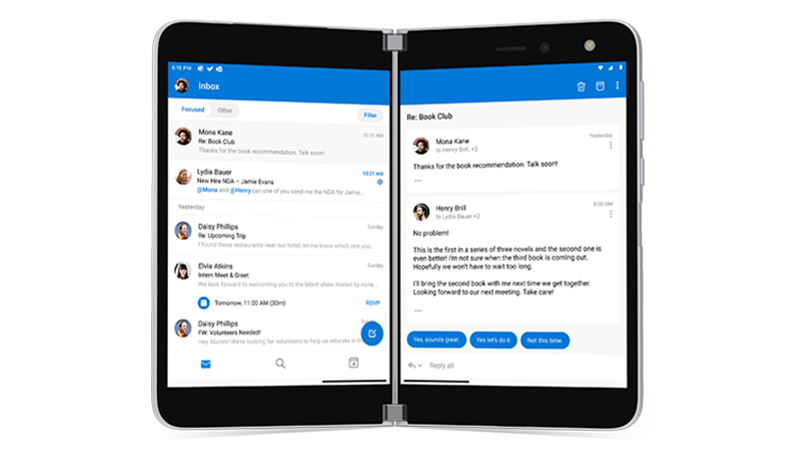
Piemēram, kad atverat programmu Outlook un to velkat uz vidu, varat ātri piekļūt e-pastam, kur jūsu iesūtne tiek parādīta vienā ekrānā, un ziņojumi vai e-pasta pielikumi tiek atvērti otrā ekrānā. Jums nav jāiet turp un atpakaļ programmā, lai darba laikā būtu labi. Ja vēlaties, varat to izmantot tikai vienā ekrānā.
Tālāk ir sniegti daži piemēri ar divekrāna uzlabotām programmām, kas sākotnēji instalētas Surface Duo: Microsoft Office (Word, Excel un PowerPoint), Outlook, Microsoft Teams, OneNote, To Do, OneDrive, Microsoft Edge, Camera, Microsoft SwiftKey Keyboard, Microsoft Solitaire Collection un MSN.
Dažas divekrāna uzlabotās programmas automātiski aptver divus ekrānus, kad tās atverat (piemēram, Kamera). Ja vēlaties, lai citas programmas, atverot tās, automātiski aizņemtu pāri abiem ekrāniem, sadaļā Iestatījumi pieskarieties Pie Surface Duo> līdzekļiem Spanprogrammas automātiski, ieslēdziet to un pēc tam ieslēdziet programmas, kuras vēlaties automātiski izmantot.
Atvērt divas programmas vienlaikus
Izmantojiet programmu grupas, lai atvērtu divas programmas, ko bieži izmantojat vienlaikus. Pēc lietojumprogrammu grupas izveides viena lietojumprogramma tiek atvērta vienā ekrānā, bet otra lietojumprogramma tiek atvērta otrā.
- Sākuma ekrānā pieskarieties un turiet pirmo programmu, ko vēlaties iekļaut programmu grupā, un pēc tam pieskarieties pie Grupas.
- Ekrānā Citas programmas atlase pieskarieties citai lietojumprogrammai, ko vēlaties iekļaut grupā, un pēc tam pieskarieties pie Gatavs.
- Ievadiet jaunu lietojumprogrammu grupas nosaukumu un pieskarieties pie Labi.
- Pieskarieties programmu grupai, lai turpmāk abas šīs programmas atvērtu vienlaikus.
Dažas programmu grupas jau ir izveidotas un tiek rādītas sākuma ekrānā.
Vilkšana un nomešana starp programmām
Varat izmantot visu nepieciešamo no diviem ekrāniem, velkot informāciju starp programmām. Varat vilkt tekstu, attēlus, sarakstus un citas programmas no vienas lietojumprogrammas uz citu. Piemēram, skatiet recepti, kas jums patīk tiešsaistē? Vienkārši atlasiet pārtikas produktu sarakstu programmā Microsoft Edge un ievelciet to programmā Microsoft To Do, lai zinātu, ko darīt nākamajā reizē, kad esat pārtikas preču veikalā.
Tālāk ir sniegti daži tādu programmu piemēri, kas atbalsta vilkšanu un nomešanu un kas ir iepriekš instalētas Surface Duo: Microsoft Office (Word, Excel un PowerPoint), Outlook, Microsoft Teams, OneNote, To Do, OneDrive, Microsoft Edge, Microsoft Solitaire Collection un MSN.
Pagriešana, lai iegūtu vairāk vietas
Pagrieziet Surface Duo, lai iegūtu papildu vietu pārlūkošanas vai rakstīšanas laikā. Atveriet microsoft Edge, velciet to uz vidu, lai palielinātu to abos ekrānos, un pēc tam pagrieziet Savu Surface Duo. Pēc tam varat ritināt abus ekrānus pārlūkošanas laikā.
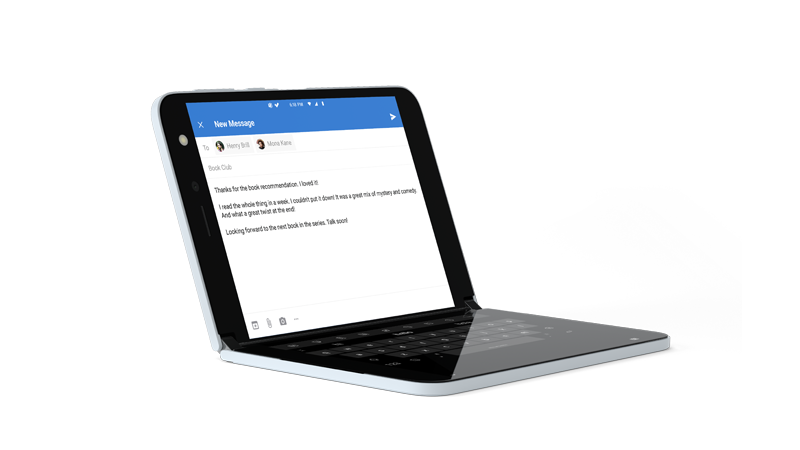
Kad runa ir par rakstīšanu, vienkārši pieskarieties vietai, kur varat ievadīt tekstu, lai redzētu tastatūras rādījumus, un pēc tam pagrieziet Surface Duo. Rakstot pilnekrāna tastatūrā, varat izbaudīt papildu vietu.
Izmantojiet vienu ekrānu
Pārlokiet vienu ekrānu atpakaļ uz Surface Duo, ja vēlaties izmantot tikai vienu ekrānu. Lieliski darbojas, ja izmantojat tikai vienu programmu, kad esat ceļā. Kad saņemat tālruņa zvanu un vēlaties atbildēt uz to, vienkārši aizlokiet kreiso ekrānu atpakaļ un sāciet runāt labajā ekrānā.

Noskatieties savas iecienītākās pārraides un atslābstiet
Pārlokiet Surface Duo kā telts, nolieciet to uz galda, pēc tam sēžiet atpakaļ un atslābstiet. Noskatieties savas iecienītākās pārraides vai video, vai izmantojiet tos kā šo, lai tērzētu videozvanā, izmantojot Microsoft Teams.
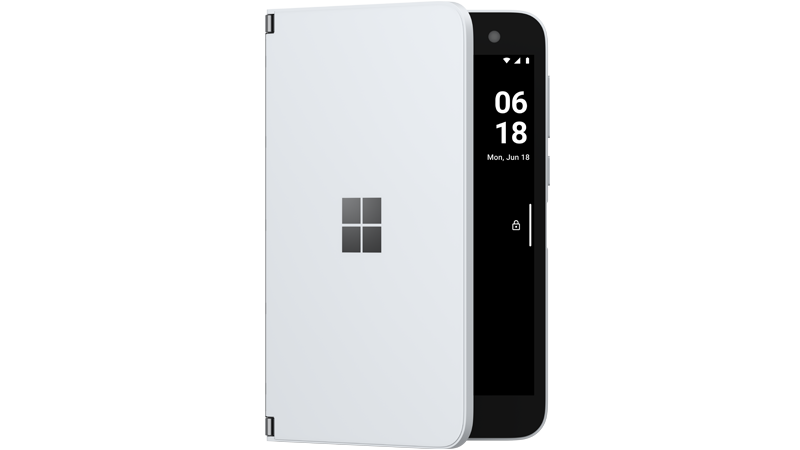
Surface Duo 2 izmantošana, kad tā ir aizvērta
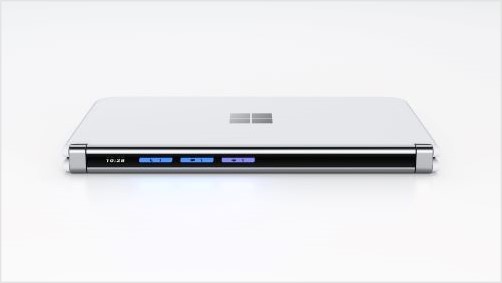
Kad Jūsu Surface Duo ir aizvērts, glance bar palīdzēs jums būt atjauninātam dienas laikā. Jūs redzēsit paziņojumus par neatbildētiem tālruņa zvaniem, daudzām trešo pušu ziņojumapmaiņas programmām vai ziņojumiem pakalpojumā Microsoft Teams. Varat mainīt savus glance bar iestatījumus sadaļā Iestatījumi>Surface Duo līdzekļu glance>bar.
Vai vēlaties pārbaudīt laiku ātri? Vienkārši nospiediet ieslēgšanas/izslēgšanas pogu. Ja jums ir nepieciešams apgaismojums, divreiz ātri nospiediet ieslēgšanas/izslēgšanas pogu — lai izslēgtu zibeni, veiciet to vēlreiz.