
Lai lādētu austiņas Surface austiņas, izmantojiet komplektācijā iekļauto USB kabeli un uzlādes kārbu. Ar uzlādes kārbu varat klausīties mūziku līdz pat 24 stundām. Klausieties līdz 7 stundām ar vienu uzlādi (līdz 6 stundām Surface Duo)1 vai runājiet līdz 4,5 stundām programmā Microsoft Teams2 ar papildu maksu par abiem.
Šis gadījums ilgst aptuveni stundu, lai uzlādētu. Kad tā ir uzlādēta, varat pievienot savas austiņas gadījumā, lai tās jebkurā laikā uzlādētu, lai jūs varētu turpināt tās izmantot visu savu dienu.
Lai redzētu, vai video titri ir pieejami jūsu valodā, pēc video sākšanas Atlasiet slēpto titru ikonu.
Piezīme
Atrunas
- Korporācija Microsoft veica testēšanu 2020. gada augustā, izmantojot Surface austiņas ar aparātprogrammatūras atjauninājumu 3.0.0.6, kas savienots pārī ar Surface Laptop 3, Surface Pro 7 un Surface Duo. Atskaņošanas saraksts sastāvēja no 44 dziesmām, izmantojot SBC kodējumu. Skaļums tika iestatīts uz 40%, un Bluetooth A2DP profils tika izmantots. Testējot tika veikta pilnīga Surface Earbuds akumulatora izlāde, atskaņojot audio, līdz Surface austiņas atvienojās no resursierīces. Akumulatora darbības laiks ir atkarīgs no ierīces iestatījumiem, vides, lietojuma veida un daudziem citiem faktoriem.
- Korporācija Microsoft veica testēšanu 2020. gada augustā, izmantojot Surface austiņas ar aparātprogrammatūras atjauninājumu 3.0.0.6, kas savienots pārī ar Surface Laptop 3, Surface Pro 7 un Surface Duo. Skaļums tika iestatīts uz 46%, un Bluetooth Hands-Free profils tika izmantots. Testēšana tika veikta, veicot pilnu Surface Earbuds akumulatora izlādi, veicot Microsoft Teams zvanu, līdz Surface austiņas atvienojās no resursierīces. Akumulatora darbības laiks ir atkarīgs no ierīces iestatījumiem, vides, lietojuma veida un daudziem citiem faktoriem.
Uzlādējiet kārbu un Surface austiņas
Gadījumā, kad ir nepieciešams uzlādēt kārbu, indikatora lampiņa tiks rādīta vienmērīgi sarkana.
Paņemiet pievienoto USB kabeli un iespraudiet USB Windows 10/11 datorā vai strāvas kontaktligzdā (ja izmantojat USB strāvas adapteri, kas nav iekļauts komplektācijā).
Iespraudiet USB-C porta otru galu jūsu uzlādes kārbas aizmugurē.
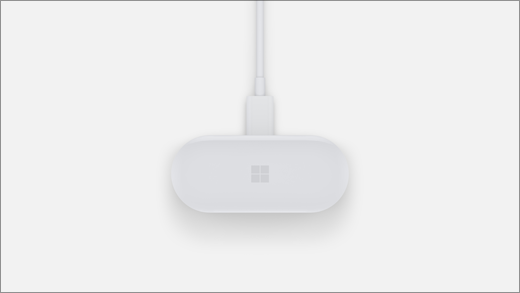
Uzlādes kārbas gaisma mirgos un izslēgsies baltā krāsā, kamēr notiek uzlāde, bet ja pilnībā uzlādēta, tiek parādīta vienmērīga balta krāsa.Lai uzlādētu arī jūsu austiņas, ievietojiet tās kārbā.
Pārbaudīt akumulatora uzlādes līmeni
Surface programmā pārbaudiet Surface austiņu akumulatora līmeni.
- iOS vai Android ierīcē: atveriet programmu Surface , pēc tam atlasiet Konts>Surface austiņas. Akumulatora līmenis tiks parādīts pēc tam, kad esat izveidojis savienojumu ar Surface austiņām.
- Windows 10/11 datorā: atlasiet pogu Sākums un pēc tam programmu sarakstā atlasiet Surface. Programmā Surface atlasiet Surface austiņas. Akumulatora līmenis tiks parādīts pēc tam, kad esat izveidojis savienojumu.
Akumulatora un uzlādes padomi
Lūk, daži akumulatora un uzlādes padomi jūsu Surface austiņām:
- Novietojiet austiņas kārbā, lai tās uzlādētu.. Jūsu austiņas automātiski tiks izslēgtas, ievietojot tos kārbā un aizverot vāku. Tās lādēsies, kamēr tās atradīsies kārbā.
- Nolieciet austiņas uz galda. Surface austiņas automātiski tiks izslēgtas, ja tās netiks pārvietotas 10 minūtes.
- Turiet kārbu pilnībā uzlādētu, ja varat. Ja atrodaties pie galda vai pie elektrotīkla vai datora, pievienojiet kārbu, lai tā tiktu pilnībā uzlādēta. Varat uzlādēt savu kārbu aptuveni stundu.
- Izmantojiet vienu austiņu vienlaicīgi. Ja jūsu akumulatora darbības līmenis ir zems, ievietojiet vienu austiņu kārbā, kamēr lietojat otru. Tas ļauj turpināt izmantot austiņu, kamēr veicat lādēšanu. Pēc tam varat pārslēgties starp austiņām, ja nepieciešams.
Saistītās tēmas
- Surface austiņu iestatīšana
- Surface austiņu izmantošana
- Surface austiņu atjaunināšana
- Surface austiņu iestatījumu pārvaldība
Vai nepieciešama papildu palīdzība?
Tehniskais atbalsts

Lai saņemtu tehnisko atbalstu, atveriet programmu Surface vai tīmekļa pārlūkprogrammu, aprakstiet savu problēmu un atlasiet Saņemt palīdzību.
Kopienas atbalsts

Kopienas var palīdzēt uzdot jautājumus un dzirdēt ekspertus ar bagātīgām zināšanām. Jautājiet kopienai.
Cits atbalsts

Ja nevarat izmantot savu Surface ierīci vai rodas jautājumi par kaut ko citu, atveriet sadaļu Palīdzības saņemšana , lai saņemtu citu atbalstu tiešsaistē.


