
Tastatūras režīma maiņa operētājsistēmā Microsoft SwiftKey Android ierīcēm
- Pilns (tradicionālais)
- One-handed mode
- Float/undock keyboard
- Thumb/split keyboard mode
- Planšetdatora izkārtojums
1 - Tastatūras režīmi
Varat pielāgot tastatūras režīmu no rīkjoslas.
- Pieskarieties pie daudzpunktes ...
- Pieskarieties opcijai Režīmi


Microsoft SwiftKey dažādi tastatūras režīmi, piemēram: Full (noklusējums), Ar vienu roku (kompakts), Peldošs (atdokots režīms), Īkšķis (sadalīta tastatūra) un planšetdators.
Tālāk redzamajos ekrānuzņēmumos ir sniegta detalizēta informācija:
Pilns (tradicionālā)
Šis iestatījums ir noklusējums, un tam ir tradicionāls tastatūras izkārtojums.

One-handed mode
Kompakta tastatūra, kas sevi piespiež galējās ekrāna pusēs. Nospiežot bultiņas ikonu, tastatūra tiek fiksēta pa kreisi vai pa labi.
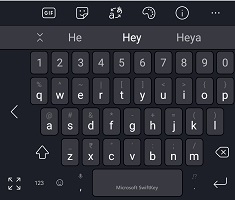
Float/undock keyboard
Vienkāršs pieskāriens un vilkšana aizņem tikai jūsu tastatūru un tastatūru un atdokot, lai to vilktu uz vietu, kur vēlaties.

Papildinformācija par peldošo režīmu/tastatūras atdokošanu
Thumb/split keyboard mode
Thumb mode splits the keyboard in half and is perhaps most useful for typing on larger devices (Surface Duo, Tablets etc.) or in landscape.

Planšetdatora izkārtojums
Microsoft SwiftKey nodrošina paplašināta izkārtojuma pārslēgu planšetdatorā, kas tiek izmantots ainavas režīmā. Šī opcija papildina jūsu Microsoft SwiftKey ar kreiso/labo bulttaustiņu.
Planšetdatora lietotāji var iespējot šo iestatījumu:
- Atvērt Microsoft SwiftKey programmu
- Pieskarieties pie "Izkārtojuma & taustiņiem"
- Pieskaršanās, lai iespējotu "Paplašinātais izkārtojums"
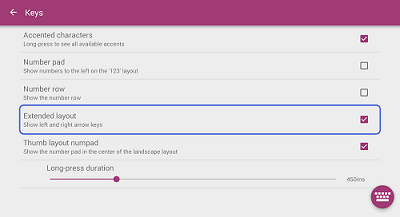
Var arī parādīt centrālo cipartastatūru. Vienkārši atlasiet opciju "Īkšķa izkārtojuma ciparpaliktnis".

- Vai vēlaties mainīt valodas izkārtojumu (QWERTY, QWERTZ, AZERTY)? Lūdzu, skatiet šo rakstu.
- Uzziniet, kā mainīt Microsoft SwiftKey tastatūru


Sazināties ar mums
Lai saņemtu papildu palīdzību, sazinieties ar atbalsta dienestu Microsoft SwiftKey atbalsta dienestu — sazinieties ar mums