
Kameras problēmu novēršana pakalpojumā Microsoft Teams bezmaksas versija datoram un tīmeklim. Šīs darbības ir paredzētas tikai Windows lietotājiem un Teams personiskajiem kontiem. Uzziniet vairāk par to, kāpēc kamera nedarbojas, darba vai mācību iestādes lietotājiem.
Pārliecinieties, vai jums ir jaunākie atjauninājumi, pārskatot Teams bezmaksas sistēmas prasības.
Kameras problēmu novēršana personiskajiem kontiem
| Kas ir redzams | Ticamākais iemesls | Vispirms izmēģiniet šo |
|---|---|---|
| Nav kameras priekšskatījuma vai nav video plūsmas | Windows kameras konfidencialitāte bloķē Teams vai pārlūku | Atļaut piekļuvi kamerai Windows konfidencialitātes iestatījumos |
| Teams tīmeklī nav kameras priekšskatījuma | Pārlūkprogrammai nav atļauts izmantot kameru | Atļaut piekļuvi kamerai no pārlūkprogrammas adreses joslas vai vietnes iestatījumiem |
| Pelēks ekrāns, bloķēšanas ikona vai ražotāja konfidencialitātes ekrāns | Kameras konfidencialitātes režīms ir iespējots | Atveriet kameras aizvaru, nospiediet kameras konfidencialitātes taustiņu vai atspējojiet konfidencialitātes režīmu ražotāja programmā |
| Tiek rādīts tikai fons | Iespējams, fiziskais kameras skats ir aizsegts, vai Teams var parādīt fona efektu virs konfidencialitātes ekrāna | Izslēdziet fona efektus un pārliecinieties, ka kamera nav aizsegta |
| Tiek parādīts fona aizmiglojums, bet jūsu seja nav | Iespējams, aizmiglojums slēpj pamatā esošo konfidencialitātes ekrānu vai pārklāto kameras skatu | Izslēdziet izplūdināšanu un pārbaudiet fizisko kameru |
| Kamera reizēm tiek konstatēta, periodiski nedarbojas vai vispār netiek noteikta | Kameras draivera vai kameras papildu līdzekļa problēma | Izmēģiniet pamata kameras draivera režīmu Windows kameras iestatījumos |
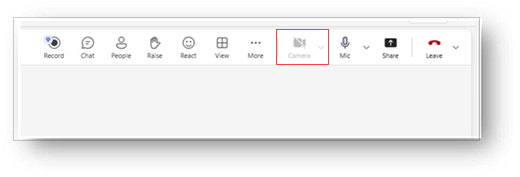
Ja redzat, ka jūsu kameras ikona ir atspējota, pārbaudiet Windows kameras konfidencialitātes iestatījumus
Ja Teams nevar parādīt kameras priekšskatījumu, iespējams, Windows bloķē piekļuvi kamerai.
Atveriet iestatījumu
 operētājsistēmā Windows.
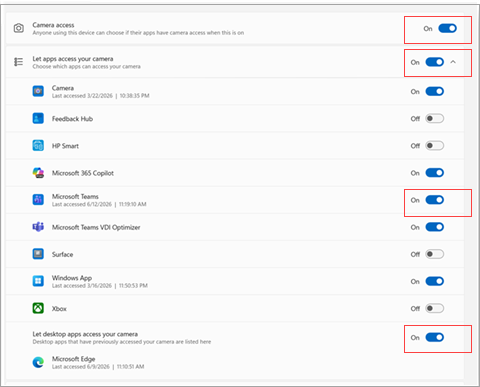
Dodieties uz konfidencialitātes & drošības>kameru.
Iestatiet savas atļaujas, lai atļautu piekļuvi.
Ja izmantojat datora programmu Teams, pārslēdziet slēdzi pozīcijā IeslēgtsPiekļuve kamerai, Microsoft Teams un Atļaut programmām piekļūt jūsu kamerai.
Ja izmantojat Teams tīmeklī, pārliecinieties, vai datora programmām un jūsu pārlūkprogrammai ir atļauts piekļūt kamerai. Iestatiet slēdzi pozīcijā Ieslēgts opcijām Piekļuve kamerai, Atļaut programmām piekļūt jūsu kamerai, Microsoft Teams un Atļaut darbvirsmas programmai piekļūt jūsu kamerai
Aizveriet pakalpojumu Teams un atveriet programmu vēlreiz. Ja kamera joprojām netiek rādīta sarakstā, restartējiet sistēmu Windows un mēģiniet vēlreiz.
Ja redzat, ka kamera ir atspējota, atļaujiet piekļuvi kamerai savā pārlūkprogrammā
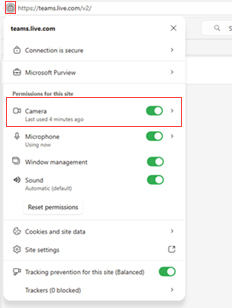
Pievienojoties pakalpojumam Teams no pārlūkprogrammas, gan operētājsistēmai Windows, gan pārlūkprogrammai ir jāatļauj piekļuve kamerai. Ja pārlūks bloķē kameru, Teams var atvērties kā parasti, bet nerādīt video plūsmu.
Atveriet Teams tīmeklī.
Blakus tīmekļa vietnes adresei atlasiet vietnes atļauju izvēlni.
Iestatiet kameru , lai atļautu.
Atsvaidziniet lapu Teams un atkārtoti pievienojieties sapulcei vai zvanam.
Ja tiek parādīts vēlreiz, atlasiet Atļaut , kad pārlūkprogramma lūdz izmantot kameru.
Ja redzat konfidencialitātes ekrānu, bloķēšanas ikonu vai pelēku attēlu, pārbaudiet kameras konfidencialitātes režīmu
Ja ir norāde, ka kamera ir bloķēta, pārbaudiet kameras konfidencialitātes režīmu. Daudzos Windows klēpjdatoros ir iekļauts fizisks kameras aizvars, slīdnis vai īsinājumtaustiņi, kas atspējo kameru. Tāpēc Teams var izskatīties bojāts pat tad, ja Windows un Teams ir atļauja izmantot kameru.
Apskatiet kameras objektīvu, lai atrastu fizisku aizvaru vai slīdni, un pārliecinieties, vai objektīvs ir atvērts.
Pārbaudiet, vai tastatūrā ir kameras privātuma atslēga. Dažās ierīcēs funkciju taustiņu kombinācijas nospiešana ieslēdz vai izslēdz kameras konfidencialitātes režīmu.
Atveriet iebūvēto Windows kameras programmu. Ja programmā Kamera tiek rādīts arī konfidencialitātes ekrāns, pelēks attēls vai bloķēšanas ikona, problēma visticamāk ir radusies ārpus Teams.
Atspējojiet kameras konfidencialitātes režīmu, izmantojot ierīces saīsni vai ražotāja programmu, un pēc tam vēlreiz atveriet programmu Teams.
Ja ir redzams tikai fons, izslēdziet fona efektus un pārbaudiet kameras objektīvu
Ja Teams rāda tikai atlasīto fonu, iespējams, kamera ir aizsegta vai Teams ražotāja konfidencialitātes ekrānā lieto fona efektu. Tas var izraisīt to, ka problēma atšķiras no parastas trūkstošas kameras problēmas.
Izslēdziet fona efektus programmā Teams.
Pārliecinieties, ka kameras aizvars ir atvērts un objektīvs nav aizsegts.
Atveriet programmu Windows kamera , lai apstiprinātu, ka kamera var parādīt reālu attēlu.
Atgriezieties programmā Teams un ieslēdziet video vēlreiz.
Ja fons ir izplūdis, bet trūkst videoklipa, izslēdziet izplūdināšanu
Fona izplūdums var slēpt to, ko kamera rāda. Ja jūsu seja nav redzama, bet fons izskatās aizmiglots, izslēdziet aizmiglošanu, lai jūs varētu redzēt, vai kamera ir aizsegta, atspējota konfidencialitātes režīmā vai tiek rādīts konfidencialitātes ekrāns.
Atveriet Teams video iestatījumu vai sapulces pirmspievienošanās ekrānu.
Izslēgt aizmiglojumu vai jebkuru atlasīto fona efektu.
Pārbaudiet, vai kamera tagad rāda reālu attēlu, pelēku ekrānu, slēdzenes ikonu vai aizsegtu kameras skatu.
Ja tiek parādīts konfidencialitātes ekrāns, izpildiet iepriekš norādītās kameras konfidencialitātes režīma darbības.
Ja izmantojat Lenovo klēpjdatoru, pārbaudiet Lenovo Vantage konfidencialitātes iestatījumus
Dažas Lenovo ierīces izmanto Lenovo Vantage, lai kontrolētu kameras konfidencialitāti. Ja konfidencialitātes režīms ir iespējots, Teams kameras attēla vietā var parādīt pelēku OEM ekrānu ar slēdzenes ikonu.
Atveriet Lenovo Vantage.
Atrodiet kameru vai konfidencialitātes iestatījumus.
Kameras konfidencialitātes režīma izslēgšana.
Ja jūsu ierīce to atbalsta, nospiediet kameras konfidencialitātes saīsnes taustiņu, bieži vien F8, lai pārslēgtu konfidencialitātes režīmu.
Atveriet programmu Windows kamera, lai pārbaudītu, vai kameras attēls ir redzams, un pēc tam atgriezieties programmā Teams.
Vai izmantojat virtuālo kameru?
Virtuālās kameras var mainīt to, ko Teams saņem no jūsu ierīces. Ja ir atlasīta virtuālā kamera, Teams var parādīt neparedzētu attēlu, bez video plūsmas vai plūsmu no citas programmas, nevis jūsu fiziskās kameras.
Atveriet Teams video iestatījumu vai sapulces pirmspievienošanās ekrānu.
Pārbaudiet, kura kamera ir atlasīta.
Ja atlasītā kamera ir virtuālā kamera, atlasiet iebūvēto vai pievienoto fizisko kameru.
Izslēdziet un atkal ieslēdziet video vai restartējiet Teams, pēc tam pārbaudiet kameru vēlreiz.
Ja kamera ir pārejoša vai netiek konstatēta, izmēģiniet pamata kameras draivera režīmu
Ja Teams reizēm atrod kameru, tā darbojas īslaicīgi un pēc tam apstājas, vai arī Windows nevar droši noteikt kameru. Problēma var būt saistīta ar kameras draiveri vai papildu ražotāja kameras līdzekli.
Atvērt iestatījumus
operētājsistēmā Windows.Atveriet savas ierīces kameras iestatījumus.
Atvērt kameras papildu opcijas.
Iespējojiet pamata kameras draivera režīmu.
Restartējiet Teams un vēlreiz pārbaudiet kameru.
Kameras draivera pamata režīms var izslēgt dažus papildu kameras līdzekļus, ko nodrošina ierīces ražotājs, bet tas var uzlabot uzticamību, ja Teams nevar konsekventi izmantot kameru.
Ja jums joprojām ir vajadzīga palīdzība
Ja šīs darbības neatrisina problēmu, izmantojiet atsauksmju sniegšanas iespēju programmā Teams. Iekļaujiet ekrānuzņēmumu, žurnālus, ja pieejami, skaidru aprakstu par to, ko redzat, un problēmu novēršanas darbības, kuras jau esat mēģinājis. Tas palīdz korporācijai Microsoft efektīvāk izmeklēt un atkļūdot problēmu.
Sazināties ar mums
Lai saņemtu papildu palīdzību, sazinieties ar atbalsta dienestu vai uzdodiet jautājumu Microsoft Teams kopienā.