

2026. gada aprīlis
Secīgā tulkošana Teams sapulcēs
Izmantojot secīgās tulkošanas režīmu tulkā, tulkošana sāksies pēc katra dalībnieka uzstāšanās, radot pagrieziena plūsmu, kas precīzi atspoguļo to, kā cilvēki dabiski sazinās daudzvalodu sarunās. Papildinformāciju skatiet rakstā Tulks Microsoft Teams sapulcēs un zvanos.
Tūlītējiem zvaniem un sapulcēm pieejamas sapulču piezīmes
Teams sapulču piezīmes, ko darbina Loop, tagad ir pieejamas tūlītējiem zvaniem un sapulcēm. Pēc pievienošanas dalībnieki var kopīgi rediģēt piezīmes sapulces laikā un pēc tās. Papildinformāciju skatiet rakstā Sapulču piezīmju veikšana programmā Microsoft Teams.
Numuru sastādīšanas tastatūra, kas pieejama, sapludinot zvanus sapulcēs
Sapludinot PSTN zvanu Teams sapulcē, izmantojiet numuru sastādīšanas tastatūru divtoņu daudzfrekvenču (DTMF) navigācijai IVR izvēlnēs (piemēram, "Press 1 for Sales, Press 2 for Support" (Nospiediet 1 pārdošanai, nospiediet 2 for Support). Papildinformāciju skatiet rakstā Personu uzaicināšana piedalīties sapulcē programmā Microsoft Teams.
2026. gada marts
Organizēt pielāgotus pasākumus pakalpojumā Teams Meet
Pielāgojiet Teams pasākumus atbilstoši savām vajadzībām programmā Teams Meet. Lai sāktu, dodieties uz Meet savās Teams programmās un atlasiet Create event
 . Izvēlieties pasākuma veidni vai atlasiet Izveidot pasākumu no nulles, lai pielāgotu katru pasākuma elementu, piemēram, pieredzes veidu, maksimālo pasākuma ietilpību un daudz ko citu.
Papildinformāciju skatiet Microsoft Teams pasākumos.
Skatiet paziņojumus no visiem saviem Teams kontiem vienuviet
Paziņojumi vairākos Teams nomniekos un kontos tagad ir apvienoti vienuviet, lai palīdzētu jums uzturēt kārtību. Piespraudiet galvenos kontus savā darbību plūsmā, lai nodrošinātu ātru piekļuvi. Lai uzzinātu vairāk, skatiet rakstu Darbības citos kontos un organizācijās.
2025. gada 13. oktobris
Sapulču drošības nodrošināšana, izmantojot ekrāna tveršanas novēršanu
Aizsargājiet konfidenciālu informāciju Teams sapulču laikā, ieslēdzot opciju Nepieļaut ekrāna tvērumus sapulces opcijās . Ja šis iestatījums ir iespējots, sapulces logs kļūs melns, ja kāds mēģinās uzņemt ekrānuzņēmumu. Pieejams ar Teams Premium licenci.
2025. gada 30. septembris
Aģenti kanālos
Pievienojiet aģentu savam Teams kanālam, lai palīdzētu izpildīt bieži veicamus uzdevumus, piemēram, apkopot norisi, piešķirt darba vienumus un atbildēt uz jautājumiem. Pieejams ar Microsoft Copilot licenci. Papildinformāciju skatiet rakstā Darba sākšana ar kanāla aģentu Teams kanāliem.
Jums piemērotas darbplūsmas
Automatizējiet ikdienas uzdevumus, piemēram, grupas atjauninājumu saņemšanu, dokumentu sūtīšanu un daudz ko citu, izmantojot jaunās darbplūsmu iespējas. Pieejams ar Microsoft Copilot licenci. Papildinformāciju skatiet rakstā Pārskats par darbplūsmām pakalpojumā Microsoft Teams.
2025. gada 28. jūlijs
3D virtuālu pasākumu viesošana ar imersīviem notikumiem
Pārveidojiet tiešsaistes pasākumus par ietekmīgām 3D iespējām, izmantojot Teams imersīvos notikumus. Izveidojiet, pielāgojiet un viesojiet interaktīvus pasākumus, kas aizrauj dalībniekus, stiprina sakarus un veicina iesaistīšanos.
- Ieplānojiet imersīvus pasākumus no sava kalendāra programmā Teams.
- Pielāgojiet vides ar objektiem un multividi, kas padara interesantāku un palīdz jūsu imersīvajai notikumu plūsmai.
- Rīkojiet saistošu pieredzi , mijiedarbojoties ar dalībniekiem, apmeklējot dažādas pasākumu zāles un prezentējot saturu.
- Pievienojieties imersīviem pasākumiem , izmantojot savus Teams un Outlook kalendārus.
- Noformējiet 3D telpas bez kodēšanas vai tehniskajām zināšanām.
Papildinformāciju skatiet rakstā Darba sākšana ar tīrskata notikumiem programmā Microsoft Teams.
2025. gada 19. maijs
Failu konsekventa atvēršana visās M365 programmās
Veids, kā vēlaties atvērt saites uz mākonī viesotiem Word, Excel vai PowerPoint failiem no Teams (pārlūkprogrammā, datora programmā utt.), tagad attiecas arī uz citām M365 programmām, sākot ar klasisko Outlook, Word, Excel un PowerPoint. Papildinformāciju skatiet rakstā Failu koplietošana programmā Microsoft Teams.
Sensitīva satura noteikšana sapulcēs
Novērsiet nejaušu personiskās informācijas kopīgošanu, kopīgojot savu ekrānu Teams sapulcē. Teams brīdina prezentētāju un organizatoru, kad konstatē, ka tiek koplietota privāta informācija, piemēram, bankas konta vai sociālās apdrošināšanas numuri. Papildinformāciju skatiet rakstā Sensitīva satura noteikšana Microsoft Teams sapulcēs.
Copilot atbilžu precizēšana programmā Word un Excel
Eksportējiet un rediģējiet Copilot ģenerētos ieskatus programmā Word un Excel, lai vēl vairāk rediģētu, pārformatētu un analizētu informāciju. Copilot atbilžu eksportēšana var būt ierobežota atkarībā no sapulču politikām un sensitivitātes etiķetēm.
Nodrošiniet Loop komponentu drošību
Pievienojiet jūtīguma etiķetes Loop komponentiem, lai nodrošinātu papildu drošību un satura aizsardzību atbilstoši izvēlētajai etiķetei.
Ērta jaunu kanālu izveide
Izveidojiet jaunus kanālus tieši no galvenes izvēlnes, nevis ritiniet lejup līdz konkrētai darba grupai. Papildinformāciju skatiet rakstā Standarta, privāta vai koplietojama kanāla izveide programmā Microsoft Teams.
Vairāk ārējās tērzēšanas aizsardzības
Ziņojiet par drošības riskiem un bažām ārējās sarunās viens pret vienu, grupas un sapulču tērzēšanā. Papildinformāciju skatiet rakstā Jūsu organizācijas personu tērzēšanas pieprasījumu akceptēšana vai bloķēšana programmā Microsoft Teams.
Padariet Teams zvanus kompaktākus
Samaziniet darba grupu traucējumus, atverot zvanus mazākā logā. Papildinformāciju skatiet rakstā Atbildēšana uz zvanu programmā Microsoft Teams.
Automātiska videoierīču noteikšana BYOD telpās
Microsoft Teams tagad automātiski aktivizē noteikto audio ierīču video komponentu sapulču telpās Bring Your Own Device (BYOD). Papildinformāciju skatiet rakstā Koplietojama displeja režīma izmantošana sapulču telpās.
Teams pogas izmantošana perifērijas ierīcēs
Ja vairākas sertificētas Microsoft Teams ierīces ir savienotas ar vienu un to pašu resursdatora ierīci (piemēram, klēpjdatoru), izmantojiet Teams pogu, manuāli neatlasot ierīci Teams ierīču iestatījumos. Papildinformāciju skatiet rakstā Sertificētu ierīču izmantošana, lai palīdzētu pārvaldīt zvanus un sapulces programmā Microsoft Teams.
Trešo pušu programmu īsinājumtaustiņu izmantošana
Trešo pušu tērzēšanas un sapulču programmu īsinājumtaustiņi tagad tiek atbalstīti programmā Teams. Atlasiet Iestatījumi un citas programmā Teams un izvēlieties saziņas vai sapulces izkārtojumu, lai piekļūtu īsinājumtaustiņiem. Papildinformāciju skatiet rakstā Microsoft Teams īsinājumtaustiņi.
2025. gada 15. aprīlis
Izvēlieties paziņojuma atrašanās vietu
Pielāgojiet, kur tiek rādīti Teams tīmeklim paziņojumi. Produktā Teams atlasiet Iestatījumi un citas >Iestatījumi
 >Iestatījumi Paziņojumi un darbību
 . Sadaļā Parādāmā>pozīcija ekrānā izvēlieties, kur rādīt paziņojumus.
Vai noraidījāt uzaicinājumu? Sapulces tērzēšanas skaņas izslēgšana
Tagad, noraidot sapulces uzaicinājumu, jūs nesaņemsit paziņojumus par sapulces tērzēšanu un neredzēsit to savā tērzēšanas sarakstā. Akceptējiet sapulci, lai vienmēr būtu informēts par visu atbilstošo saziņu. Papildinformāciju skatiet rakstā Kalendāra pārvaldība programmā Microsoft Teams.
Transkripcija daudzvalodu sapulcēm
Sapulces rīkotāji tagad sapulces opcijās var iespējot daudzvalodu runas atpazīšanu, ļaujot katram dalībniekam iestatīt savu runas valodu. Katrs dalībnieks redzēs norakstu savā valodā. Pieejams organizatoriem ar Copilot vai Teams Premium licencēm. Papildinformāciju skatiet rakstā Tiešraides transkripcijas skatīšana Microsoft Teams sapulcēs.
Intelektisko iespēju kopsavilkums daudzvalodu sapulcēm
Uzziniet par diskusijām, kad tika runāts vairākās valodās, izmantojot intelektisko kopsavilkumu, kas tagad atbalsta daudzvalodu sapulces. Kopsavilkums tiek rādīts valodā, kuru izvēlējāties tiešraides transkripcijai un titriem. Pieejams ar Copilot un Teams Premium licencēm. Papildinformāciju skatiet rakstā Kopsavilkums programmā Microsoft Teams.
Mikrofona skaļuma pārbaude sapulcēs
Jaunais mikrofona skaļuma indikators Teams sapulcēs palīdz redzēt audio līmeni reāllaikā un nodrošināt, ka sapulces dalībnieki jūs dzird.
Koplietojiet failus vieglāk un ātrāk
Ātri kopīgojiet failus no tērzēšanas, cilnes Kopīgots vai kanāla ziņām citās tērzēšanās sarunās un kanālos. Koplietojot failu, atļaujas tiek saglabātas, tāpēc adresātiem vienmēr ir pareizā piekļuve. Pievienojiet ziņojumu un @mention personas , lai iegūtu papildu kontekstu un saskaņošanu. Papildinformāciju skatiet rakstā Failu koplietošana programmā Microsoft Teams.
Vairs nekādu pārrakstīšanās kļūdu, izmantojot uzlaboto pareizrakstības pārbaudi
Noķeriet iespējamās kļūdas, kamēr rakstāt rakstīšanas lodziņā. Nolaižamajā izvēlnē izvēlieties labojumu, ignorējiet vai pievienojiet atzīmēto vārdu savai vārdnīcai. Izmantojot vairāku valodu atbalstu, pārslēdzieties starp līdz pat trim valodām, lai efektīvi sazinātos ar ikvienu. Papildinformāciju skatiet rakstā Chat with others in Microsoft Teams.
Atjaunināta piezīmju rūts sapulcēs
Piezīmju rūts Teams sapulcēs tagad ir racionalizēta, lai nodrošinātu skaidrību un sakārtotību. Galvene tagad ir vienkārši Piezīmes, kas atbilst sapulces vadīklai, un opcijas, piemēram, Atvērt jaunā logā un Kopēt komponentu , ir apvienotas vienā galvenē. Papildinformāciju skatiet rakstā Sapulču piezīmju veikšana programmā Microsoft Teams.
Privāts treniņš lietotnē Rindas
Pilnvarotie lietotāji var sākt pārraudzīt sesijas ar atlasītiem aģentiem privātai apmācībai. Viņi var noklausīties klientu zvanus, privāti čukstēt aģentiem un iesaistīties zvanā vai to pārņemt. Papildinformāciju skatiet rakstā Programmas Rindas izmantošana programmā Microsoft Teams.
Video plūsmas pielāgošana Teams sapulcēs
Tagad jaunajā VDI risinājumā programmai Teams varat aizmiglot savu fonu, izvēlēties virtuālo fonu programmā Teams vai augšupielādēt savu pielāgoto fona attēlu. Papildinformāciju skatiet rakstā Video filtru lietošana Microsoft Teams sapulcēs.
2025. gada 1. aprīlis
Copilot kļūst viedāks ar ekrānā kopīgotu saturu
Copilot programmā Teams tagad analizē saturu, kas ierakstītu sapulču laikā tiek kopīgots ekrānā. Lūdziet Copilot apkopot vai atrast konkrētu informāciju un ieskatus gan sarunā, gan prezentācijā. Copilot var pat izveidot satura melnrakstu, balstoties uz visu sapulci. Papildinformāciju skatiet rakstā Copilot izmantošana Microsoft Teams sapulcēs.
2025. gada 11. marts
Parādāmā vārda rediģēšana sapulcēs
Pielāgojiet savu klātbūtni Teams sapulces laikā, rediģējot parādāmo vārdu. Jūsu rediģētais vārds saglabāsies visu sapulces laiku. Lai mainītu savu vārdu, sapulces vadīklās atlasiet  . Rūtī Dalībnieki novietojiet kursoru virs sava vārda un atlasiet Papildu opcijas>,Rediģēt parādāmo vārdu. Ievadiet nosaukumu un atlasiet Saglabāt.
2025. gada 4. marts
DVR kopsapulcēs
Apmeklēt kopsapulci ir elastīgāka nekā jebkad agrāk, izmantojot jaunās DVR iespējas. Ierakstīšana nav jāgaida — pasākuma laikā pauzējiet, attīsiet atpakaļ vai pārejiet uz priekšu iepriekš straumētā saturā. Lai uzzinātu vairāk, skatiet rakstu Dalība kopsapulcē programmā Microsoft Teams.
Sižets programmā Teams
Sazinieties ar savas organizācijas kolēģiem un vadību tieši programmā Teams, izmantojot sižetu. Atklājiet un paudiet perspektīvas koplietotajā saturā, saņemiet paziņojumus par vadību un daudz ko citu. Papildinformāciju skatiet sadaļā Sižeti pakalpojumā Viva Engage.
Ziņojumu pārsūtīšana, izmantojot programmu kartītes
Kopīgojiet ziņojumus, kuros ir lietotnes kartītes, novietojot kursoru virs ziņojuma un atlasot Papildu opcijas>.Pārsūtīt . Papildinformāciju skatiet rakstā Ziņojuma pārsūtīšana programmā Microsoft Teams.
2025. gada 25. februāris
Skata iestatīšana kopābūšanas režīmā
Sapulces rīkotāji tagad var priekšskatīt ainas un piešķirt vietas kopābūšanas režīmā, pirms tās lietot sapulcei. Papildinformāciju skatiet rakstā Video izmantošana programmā Microsoft Teams.
Koplietojamā satura konfidencialitātes nodrošināšana
Ja sapulcē tiek kopīgots fails ar augstāku sensitivitāti, sapulces sensitivitāte var tikt atjaunināta automātiski vai par to var paziņot rīkotājam. Pieejams ar M365 E5 un Teams Premium licencēm, ja administratori iespējo etiķešu pārmantošanas politikas. Papildinformāciju skatiet rakstā Sensitivitātes etiķetes Teams sapulcēm.
2025. gada 11. februāris
Pielāgojiet savu darbību plūsmu sev
Savā Teams darbību plūsmā lietojiet filtru @Mentions , lai skatītu savus personiskos pieminēšanas gadījumus, vai filtru Atzīmju pieminēšana , lai skatītu visus atzīmju pieminēšanas gadījumus, kuros esat iekļauts.
Priekšskatīt failus, kur tie tiek koplietoti
Atlasiet Priekšskatījums, lai skatītu koplietojamā faila saturu, neizejot no tērzēšanas vai kanāla, kurā tas tika kopīgots. Papildinformāciju skatiet rakstā Failu koplietošana programmā Microsoft Teams.
Sapulces transkripcijas uzlabojumi
Skatiet šos atjauninājumus transkripcijas līdzeklim sapulcēs:
- Vienkāršāki iestatījumi: atlasiet Norakstu>Valodas iestatījumi>Sapulces runas valoda sapulces valodas un tulkošanas iestatījumiem.
- Labāka transkripcijas precizitāte: ieslēdzot sapulces transkripciju, ierakstīšanu vai Copilot, People tiks piedāvāts atlasīt runas valodu.
- Piekļuve runas valodas iestatījumiem: runas valodu var mainīt tikai sapulces rīkotājs, līdzorganizatori un persona, kas iniciēja transkripciju.
- Paziņojumi par neatbilstošām valodām: organizators, līdzorganizatori un transkripcijas iniciators saņems paziņojumu, ja kāds runā valodā, kas atšķiras no runas valodas iestatījumos atlasītās.
Papildinformāciju skatiet rakstā Tiešraides transkripcijas skatīšana Microsoft Teams sapulcēs.
Gudrāks veids, kā apkopot notikumus
Intelektisko iespēju kopsavilkums tagad ir pieejams pēc Teams kopsapulcēm un tīmekļsemināriem. Rīkotāji, līdzorganizatori un prezentētāji var pārlūkot pasākuma ierakstu pēc runātājiem un tēmām, kā arī piekļūt mākslīgā intelekta ģenerētām piezīmēm, uzdevumiem un vārdu pieminēšanas gadījumiem. Intelektiskais notikumu kopsavilkums ir pieejams ar Teams Premium un Copilot pakalpojumam M365 licencēm. Lai uzzinātu vairāk, skatiet rakstu Inteliģenta produktivitāte ar Microsoft Teams Premium.
Beidziet notikumus visiem ar vienu klikšķi
Kad rīkotājs vai prezentētājs kopsapulcē, tīmekļseminārā vai strukturētā sapulcē atlasa jauno pogu Beigt pasākumu , dalībnieki redzēs ziņojumu, ka sesija ir beigusies, un prezentētāji atgriezīsies zaļajā telpā.
2025. gada 4. februāris
Jauni veidi, kā mainīt Teams logu izmērus
Kompaktāki logu izmēri un izkārtojumi ir pieejami, lai palīdzētu jums strādāt vairākuzdevumu režīmā dažādās Teams programmās. Mainiet logu izmērus un skatiet tos līdzās, lai noteiktu prioritāti svarīgākajam.
Skaidri redzama ar izcilu izšķirtspēju
Automātiski uzlabojiet ienākošo video plūsmas, lai iegūtu lielāku skaidrību, ieslēdzot īpaši izšķirtspēju. Sapulces vadīklās atlasiet nolaižamo bultiņu blakus ikonai Kameras un atlasiet Citi video efekti un iestatījumi>. Pēc tam ieslēdziet pārslēgu Uzlabot ar super izšķirtspēju .
2025. gada 21. janvāris
Vairāk sapulču vairākuzdevumu režīma
Kad sapulču vadīklās atlasāt  Notes
 vai Copilot
 *, atlasiet Atvērt jaunā logā
 , lai saturu pārvietotu atsevišķā logā. Atveriet vairākus logus, lai saglabātu sapulces saturu skatā, nepārslēdzoties starp tiem sapulces vadīklās. Mainiet logu izmērus un pārvietojiet tos ekrānā, lai uzlabotu fokusu un produktivitāti.
*Copilot ir pieejams ar Teams Premium vai Microsoft Copilot licencēm.
Izvēlieties paziņojuma atrašanās vietu
Pielāgojiet, kur paziņojumi tiek parādīti ekrānā programmā Teams, lai samazinātu darba traucējumus. Programmā Teams atlasiet Iestatījumi un>iestatījumi>Paziņojumi un darbību . Sadaļā Displeja>pozīcija ekrānā izvēlieties, kur uznirst paziņojumi. Pieejams Teams darbvirsmā operētājsistēmai Windows.
2025. gada 14. janvāris
Jūsu grupu apspriežu telpa, jūsu izvēle
Sapulcēs ar grupu apspriežu telpām tagad varat izvēlēties, kurai grupu apspriežu telpai pievienoties.
Sapulces vadīklās atlasiet  un atlasiet Pievienoties blakus telpai, lai tajā iekļūtu. Papildinformāciju skatiet rakstā Grupu apspriežu telpu izmantošana Microsoft Teams sapulcēs.
Mazāki ierobežojumi satura pārsūtīšanai programmā Teams
Tagad varat pārsūtīt Loop komponentus un programmu kartītes starp Teams, kā arī ziņojumus uz un no kanāliem. Norādiet uz to, ko vēlaties kopīgot, un atlasiet Papildu opcijas>,Pārsūtīt . Papildinformāciju skatiet rakstā Ziņojuma pārsūtīšana Teams tērzēšanā.
Ietaupiet laiku, izmantojot tūlītējās hipersaites
Izveidojiet hipersaites, veicot mazāk klikšķu un mazāk laika. Veidojot ziņojumu, iezīmējiet tekstu, kam vēlaties pievienot hipersaiti, un ielīmējiet ievietojamo saiti. Tas ir tik vienkārši! Papildinformāciju skatiet rakstā Faila, attēla vai saites nosūtīšana programmā Microsoft Teams.
2024. gada 9. decembris
Tūlītējo sapulču un zvanu kopsavilkums
Ātri pārskatiet aktualitātes no tūlītējiem Teams zvaniem un sapulcēm, izmantojot intelektisko kopsavilkumu. Pēc zvana vai sapulces beigām atveriet tērzēšanu un atlasiet Skatīt kopsavilkumu sapulces sīktēlā. Intelektisko iespēju kopsavilkums ir pieejams ar Teams Premium vai Microsoft Copilot licencēm. Papildinformāciju skatiet rakstā Sapulces kopsavilkums programmā Microsoft Teams.
Vadības pārņemšana ekrāna koplietošanas laikā programmā Teams tīmeklī
Kad kāds kopīgo savu ekrānu sapulcē pakalpojumā Teams tīmeklim, atlasiet Pārņemt vadību , lai tieši mijiedarbotos ar koplietojamo saturu. Sadarbojieties, strādājot ar dokumentiem, pārejas prezentācijām un daudz ko citu. Papildinformāciju skatiet rakstā Satura prezentēšana Microsoft Teams sapulcēs.
2024. gada 25. novembris
Ierakstiet sava vārda izrunu programmā Teams
Palīdziet citiem pareizi izrunāt jūsu vārdu, ierakstot jūsu vārda izrunu programmā Teams. Kad kāds lietotājs novieto kursoru virs jūsu profila attēla vai vārda programmā Teams, viņš var atlasīt skaļruņa ikonu blakus jūsu vārdam, lai noklausītos ierakstu. Papildinformāciju skatiet rakstā Sava vārda izrunas ierakstīšana un parādīšana profila kartītē.
Ātrāka pievienošanās sapulcēm programmā Teams tīmeklī
Jauni veiktspējas uzlabojumi palīdz ātrāk pievienoties sapulcei, ja pievienojaties Teams sapulcei, izmantojot tīmekļa pārlūkprogrammu Edge vai Chrome.
2024. gada 18. novembris
Jūsu iecienītākie M365 kalendāra līdzekļi tagad pieejami programmā Teams
Pārslēdzieties uz jauno Teams kalendāru uzlabotai plānošanas un plānošanas pieredzei. Izpētiet jaunus kalendāra skatus, pielāgojumus un daudz ko citu. Lai sāktu, atlasiet  programmā Teams un ieslēdziet pārslēgu New Calendar. Jebkurā laikā varat pārslēgties no sākotnējā uz jauno kalendāra versiju.
Izbaudiet svaigas ainavas programmā Mesh
Mainiet savu skatu programmā Mesh, izmantojot Project Studio — jaunu vidi, kas tagad ir pieejama Teams publiskajā priekšskatījumā. Papildinformāciju skatiet rakstā Darba sākšana ar iesaistošam telpām programmā Teams.

Notikumu transkripcijas uzlabojumi
Tagad pasākuma rīkotāji var lejupielādēt tīmekļsemināra vai kopsapulces transkripciju no pasākuma ierakstu lapas. Transkripcijās tagad ir iekļauti arī RTMP-In 708 pasākuma titri.
Balss un sejas datu kontrole
Tagad Teams administratoru vietā jūs kontrolējat balss un sejas atpazīšanas datu lejupielādi un koplietošanu. Lai eksportētu šos datus, dodieties uz Iestatījumi un>iestatījumi>Atpazīšanas programmā Teams. Ja dati ir pieejami, atlasiet Eksportēt.
2024. gada 11. novembris
Iepazīstinām ar jauno tērzēšanas un kanālu pieredzi
Racionalizējiet sadarbību pakalpojumā Teams, izmantojot jaunās tērzēšanas un kanālu iespējas.
Tērzēšana, darba grupas un kanāli vienuviet, atvieglojot piekļuvi, šķirošanu un sarunu organizēšanu.
Jauns @mentions skats, lai sekotu līdzi visiem saviem novirzītajiem ziņojumiem un filtriem, lai ātri veiktu ikdienas šķirošanu.
Pielāgotas sadaļas, lai apkopotu atbilstošās tērzēšanas sarunas un kanālus un tos organizētu.
Pielāgojiet savu jauno Teams pieredzi: atlasiet Citas saraksta opcijas
tērzēšanas un kanālu saraksta > augšdaļā Pielāgojiet skatu, lai izvēlētos skatīt tērzēšanu un kanālus atsevišķi, skatīt ziņojumu priekšskatījumus un daudz ko citu.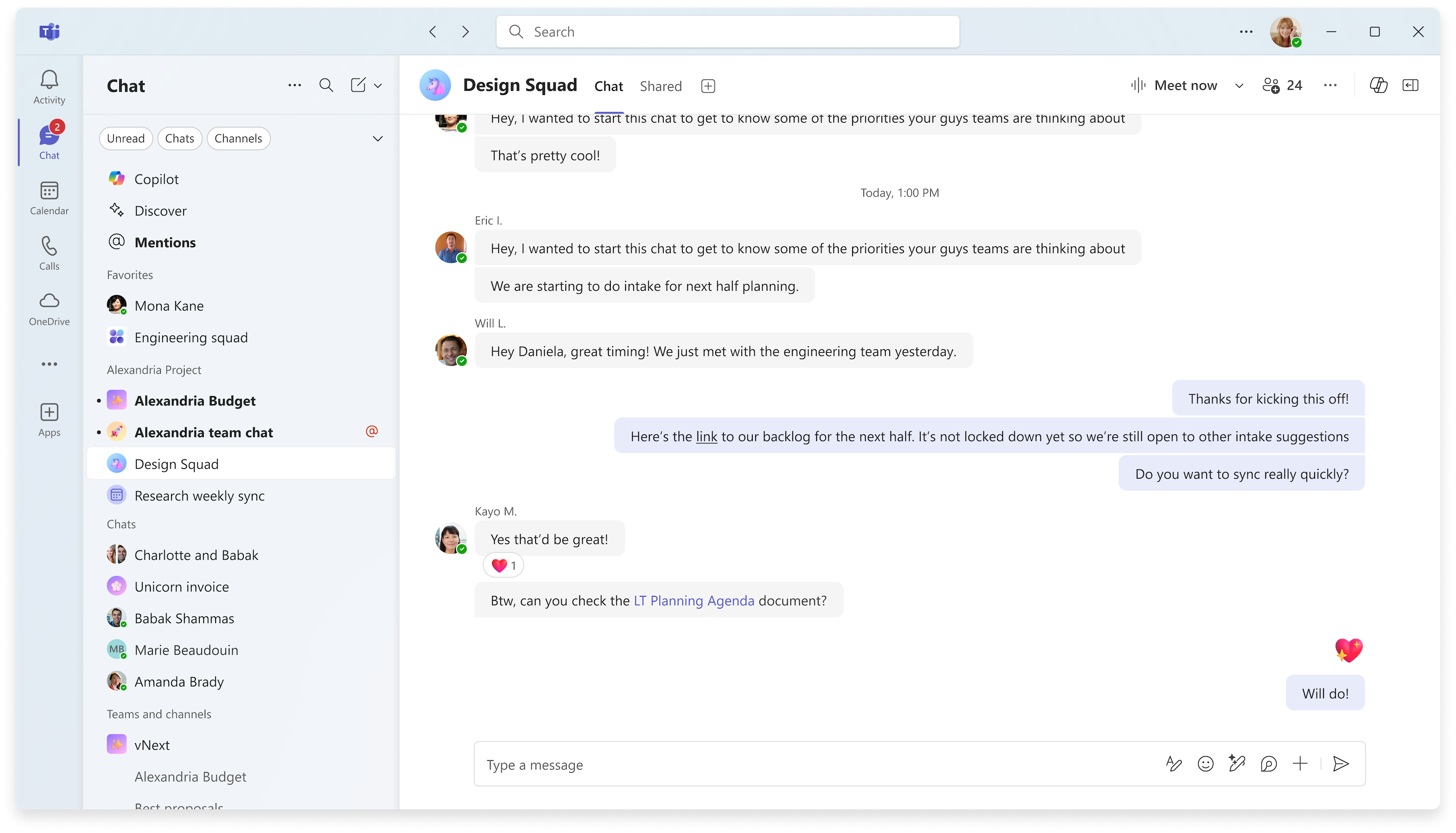
Papildinformāciju skatiet rakstā Jaunā Microsoft Teams tērzēšanas un kanālu pieredze — Microsoft Adoption
Mesh pasākumu viesošana ar personām ārpus jūsu organizācijas
Uzaiciniet viesus ārpus jūsu organizācijas uz Mesh pasākumiem pakalpojumā Teams, lai iegūtu aizraujošāku sadarbības un tīklošanas pieredzi. Viesi ar Mesh licencēm, piemēram, Teams Premium, var pievienoties Mesh pasākumiem no sava datora. Drīzumā būs pieejams atbalsts viesiem, kas pievienojas anonīmi vai no Mesh lietotnes vietnē Meta Quest. Papildinformāciju skatiet rakstā Pasākuma izveide programmā Mesh tīmeklī.
Savienojuma izveide vairākās telpās vairāku telpu Mesh pasākumos
Dalībnieki tagad var redzēt dalībnieku reakcijas un paceltās rokas dažādās telpās vairāku telpu Mesh pasākuma laikā. Pasākuma viesotāji var arī pārvietoties starp visām telpām, atvieglojot saziņu ar dažādām grupām. Papildinformāciju skatiet rakstā Pasākuma veidošana programmā Mesh.
2024. gada 4. novembris
Chat Microsoft Teams kopsapulcēs
Veiciniet iesaistīšanos starp pasākuma dalībniekiem, prezentētājiem un līdzorganizatoriem, izmantojot tērzēšanu, kas tagad ir pieejama Teams kopsapulcēs. Sapulces vadīklās atlasiet lai pievienotos sarunai. Lai uzzinātu vairāk, skatiet rakstu Chat kopsapulcē programmā Microsoft Teams.
Chat privāti kopsapulcē, izmantojot pasākumu grupas tērzēšanu
Teams kopsapulcēs tagad ir pieejama privāta pasākumu grupas tērzēšana starp organizatoriem, līdzorganizatoriem un prezentētājiem. Chat pasākumu grupas tērzēšanā pirms, pēc un kopsapulces. Dalībnieki nevar skatīt pasākuma grupas tērzēšanas sarunas. Lai uzzinātu vairāk, skatiet rakstu Chat kopsapulcē programmā Microsoft Teams.
Filtru lietošana, meklējot saturu, kas saistīts ar konkrētām personām
Meklējiet vārdu Teams meklēšanas joslā un atlasiet Ziņojumi, Files, Group tērzēšanas vai Teams un kanāli zem meklēšanas joslas, lai filtrētu rezultātus, kas attiecas uz šo personu. Izvēloties filtru, tiek rādīti tikai šī satura tipa rezultāti.

Sensitivitātes etiķetes Teams notikumos
Pievienojiet papildu drošības slāni Teams tīmekļsemināram vai kopsapulcei, ja tiks koplietota konfidenciāla informācija, pievienojot sensitivitātes etiķeti. Lai pievienotu etiķeti, atveriet pasākumu savā Teams kalendārā. Sadaļā Detalizēti atlasiet Jutīgumsun nolaižamajā izvēlnē izvēlieties etiķeti. Papildinformāciju skatiet rakstā Sensitivitātes etiķetes Teams sapulcēm.
Līdzsvarot valodas tulkošanas apjomu
Līdzsvarojiet valodas mutiskās tulkošanas skaļumu, lai dzirdētu labāk interpretēto audio vai oriģinālo audio. Sapulces vadīklās atlasiet Citas darbības>Valoda un runa >Valodas tulkošana . Pēc tam atlasiet valodu un pielāgojiet līdzsvara skaļuma slīdni. Papildinformāciju skatiet rakstā Valodas tulkošanas izmantošana Microsoft Teams sapulcēs.
2024. gada 21. oktobris
Kopsapulces un tīmekļsemināra e-pasta ziņojumu izslēgšana
Plānojot kopsapulci vai tīmekļsemināru, varat izslēgt Teams dalībnieku e-pasta ziņojumus pirms pasākuma publicēšanas. Plānošanas formā dodieties uz iestatīšanas>detalizēto informāciju un izslēdziet slēdzi Iespējot dalībnieku e-pastu . Šo iestatījumu nevar mainīt pēc pasākuma publicēšanas. Papildinformāciju skatiet rakstā Tīmekļsemināra e-pasta ziņojumu pārvaldība programmā Microsoft Teams vai Kopsapulces ieplānošana programmā Microsoft Teams.
Intelektiski sapulču kopsavilkuma paziņojumi programmā Teams
Saņemiet paziņojumu, kad intelektiskais sapulces kopsavilkums ir gatavs skatīšanai, un atlasiet paziņojumu, lai uzreiz uz to pārietu. Lai pārvaldītu paziņojumu iestatījumus, atlasiet Iestatījumi un citas>iestatījumi pakalpojumā Teams. Pēc tam atlasiet Paziņojumi un darbību>Programmu>sapulces kopsavilkums. Intelektisko iespēju kopsavilkuma līdzekļi ir pieejami ar Teams Premium vai Copilot pakalpojumam Microsoft 365 licenci. Papildinformāciju skatiet rakstā Sapulces kopsavilkums programmā Microsoft Teams.
2024. gada 14. oktobris
Personu un satura ātrāka atrašana, izmantojot uzlaboto meklēšanu
Teams meklēšanas joslā ierakstiet personas vārdu un atslēgvārdu, lai saņemtu atbilstošus ieteikumus, kas palīdzēs ātri atrast nepieciešamo saturu.
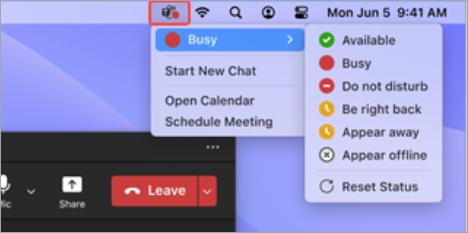
Programmas Teams ikona Mac izvēļņu joslā
Veiciet ātras darbības, izmantojot jaunās programmas Teams ikonu Mac izvēļņu joslā. Atlasiet programmas Teams ikonu, lai mainītu savu klātbūtnes statusu, sāktu jaunu tērzēšanu un veiktu citas darbības. Papildinformāciju skatiet rakstā Ātras darbības programmā Microsoft Teams no Mac datora.
2024. gada 9. oktobris
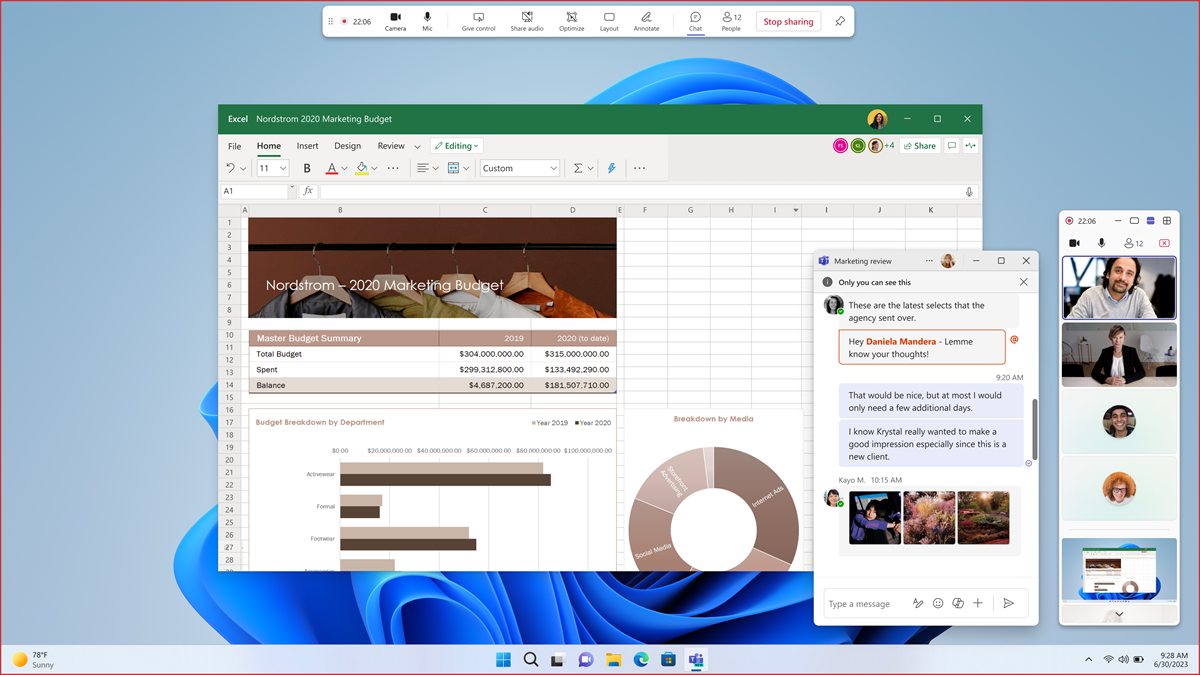
Jauns minimizēts prezentētāja logs
Ja kopīgojat saturu Teams sapulcē, jūsu sapulces logs tiks minimizēts un kļūs mazāks. Skatiet, kā jūsu kopīgotais saturs tiek parādīts citiem, skatiet paceltas rokas un veiciet citas darbības. Papildinformāciju skatiet rakstā Satura prezentēšana Microsoft Teams sapulcēs.
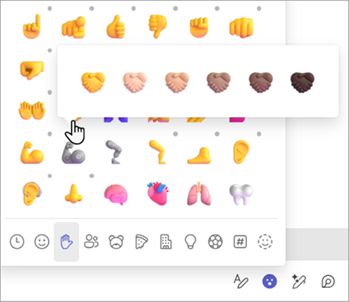
Padariet emocijzīmes savas ar savu vēlamo ādas toni
Tērzēšanas vai kanāla ziņas sastādīšanas lodziņā atlasiet Emoji, GIF un Uzlīmes >Emoji>Rokas žesti
 . Pēc tam ar peles labo pogu noklikšķiniet uz emocijzīmes un atlasiet ādas toni. Papildinformāciju skatiet rakstā Emocijzīmes, GIF vai uzlīmes nosūtīšana programmā Microsoft Teams.
2024. gada 17. septembris
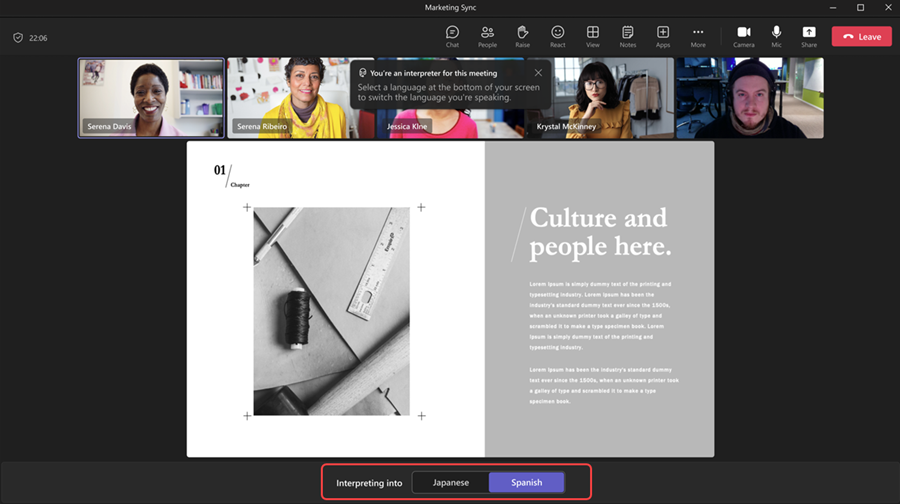
Tulkošana turp un atpakaļ starp divām valodām
Tagad tulkotāji var mainīt tulkošanas virzienu Teams sapulces laikā. Tulki var tulkot starp divām valodām, ekrāna apakšdaļā izvēloties valodu, kurā pašlaik runā. Papildinformāciju skatiet rakstā Valodas tulkošanas izmantošana Microsoft Teams sapulcēs.
2024. gada 9. septembris
Copilot tagad atbildēs ņem vērā sapulces tērzēšanu
Kad sapulcē uzvedni Copilot, tā atbildes tagad balstīsies gan uz sapulces transkripciju, gan tērzēšanu. Papildinformāciju skatiet rakstā Copilot izmantošana Microsoft Teams sapulcēs.
2024. gada 3. septembris
"Files" cilne tērzēšanā tagad ir "Shared"
Teams tērzēšanā atlasiet Koplietots, iepriekš saukts par Files, lai skatītu šajā sarunā kopīgoto saturu. Pārlūkot failus, ierakstus un tīmekļa saites, kas ir nosūtītas jums vai ko jūs esat sūtījis šajā tērzēšanā.

2024. gada 19. augusts
Komandas vispārīgā kanāla pārdēvēšana
Tagad varat pārdēvēt savas grupas vispārējo kanālu, lai labāk atspoguļotu jūsu grupas vajadzības un atvieglotu to atrašanu grupu un kanālu sarakstā. Grupu īpašnieki un dalībnieki ar atbilstošām atļaujām var pārdēvēt vispārējo kanālu. Papildinformāciju skatiet rakstā Komandas iestatījumu un atļauju pārvaldība programmā Microsoft Teams.
2024. gada 7. augusts
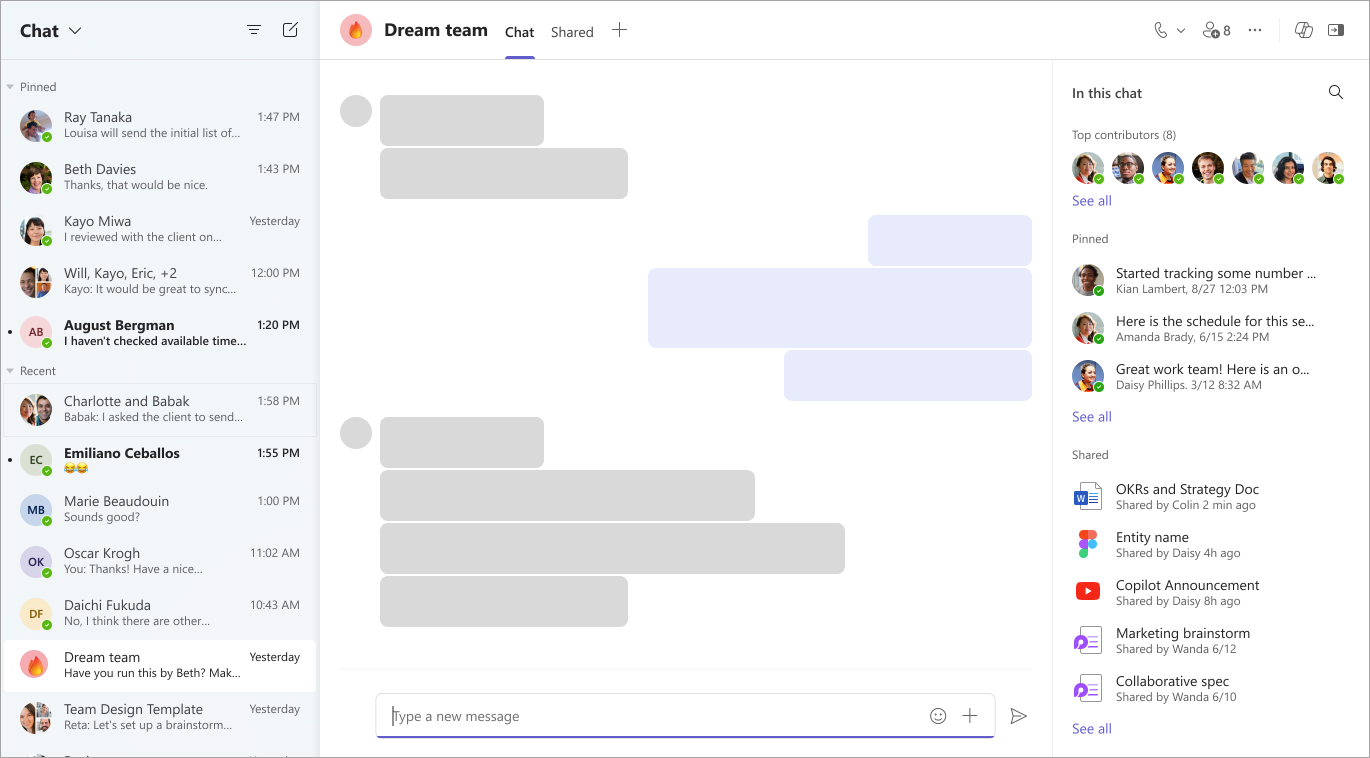
Tas pats tērzēšana, papildinformācija
Jaunajā tērzēšanas detalizētās informācijas rūtī ir pieejama visa nepieciešamā informācija, nepametot sarunu. Vienkārši atveriet Teams tērzēšanu un atlasiet Atvērt tērzēšanas detalizētās informācijas , lai skatītu piespraustos ziņojumus, meklētu informāciju un veiktu citas darbības.
Laika noteikšana Copilot tērzēšanas sarunās
Vai ir nepieciešami atjauninājumi vai aktualitātes no noteikta laika perioda? Copilot var palīdzēt ar to. Izmēģiniet to, jautājot "Kādas bija aktualitātes pagājušajā mēnesī?". Papildinformāciju skatiet rakstā Copilot izmantošana Microsoft Teams tērzēšanā un kanālos.
Minimizēta sapulču loga uzlabojumi
Kad minimizējat sapulces logu vai sākat prezentāciju, tagad prezentētāja logā varat skatīt līdz četriem dalībniekiem. Varat arī pilnībā minimizēt vai paplašināt prezentētāja logu. Papildinformāciju skatiet rakstā Uzlabota prezentētāju un dalībnieku pieredze ar paplašinātu galerijas skatu programmā Teams.
Racionalizēta atsauksmju pieredze
Tagad, kad iesniedzat atsauksmes vai iesakāt līdzekli Teams datora versijā vai tīmeklī, efektīvākam atsauksmju sniegšanas procesam tas notiks, izmantojot Microsoft 365 mākoņa politikas pakalpojumu, nevis Microsoft Teams politikas. Papildinformāciju skatiet rakstā Atsauksmju sniegšana programmā Microsoft Teams.
2024. gada 31. jūlijs
Koplietojama satura atrašana tērzēšanā
Ātri piekļūstiet koplietotajām saitēm un failiem Teams tērzēšanā, atlasot cilni Koplietojams. Izmantojiet meklēšanas joslu, lai atrastu konkrētu saturu vai filtrētu rezultātus, atlasot cilnes Jaunākie, Files vai Links.
Atklāšanas plūsmas rādīšana vai paslēpšana
Lai rādītu vai paslēptu atklāšanas plūsmu savā kanālu sarakstā, atlasiet Iestatījumi un citas>iestatījumi un ieslēdziet vai izslēdziet pārslēgu Rādīt atklāšanu savā kanālu sarakstā .
2024. gada 17. jūlijs
Jūsu emocijzīme tikko kļuva personiska
Pielāgojiet savu unikālo Emoji un augšupielādējiet to programmā Teams, lai ar to reaģētu ar nosūtītu tērzēšanā. Lai augšupielādētu pielāgotu Emoji, ziņojuma sastādīšanas lodziņā atlasiet Emoji, GIF un Uzlīmes . Pēc tam atlasiet Emoji>Jūsu organizācijas emocijzīme pielāgota >Pievienot emocijzīmes
 . Izvēlieties attēlu vai GIF failu un atlasiet Pievienot Emoji.
Meklēšanas rezultātos tagad ir iekļauti tērzēšanas ziņojumi
Meklējot programmā Teams, rezultātos tagad būs iekļauti ziņojumi. Lai rādītu tikai ziņojumus, filtrējiet rezultātus, nospiežot taustiņu Enter un atlasot Ziņojumi zem meklēšanas joslas. Papildinformāciju skatiet rakstā Ziņojumu un citas informācijas meklēšana programmā Microsoft Teams.
2024. gada 11. jūlijs
Paslēpt neaktīvos kanālus
Teams tagad automātiski nosaka un paslēpj jūsu neaktīvos kanālus. Lai skatītu paslēptos kanālus, atlasiet Teams un atlasiet Skatīt visus kanālus grupā.
Atlasiet Slēpts, lai skatītu komandas slēptos kanālus. Pārvaldiet redzamos kanālus, norādot uz kanālu un atlasot Rādīt vai Paslēpt.
Nepalaidiet garām failu
Files, kas pievienoti sapulces uzaicinājumam programmā Microsoft Outlook darbam ar Windows vai Outlook tīmeklī, tagad ir redzami jūsu Teams kalendārā datora programmā.
Prezentētāju kārtojamība tīmekļsemināriem
Pielāgojiet secību, kādā tīmekļsemināra prezentētāji tiek rādīti pasākuma lapā. Vienkārši atveriet pasākuma detalizēto informāciju no sava Teams kalendāra un atlasiet Iestatīt>prezentētāja biogrāfiju. Pēc tam velciet vārdus, kārtojot nepieciešamajā secībā. Papildinformāciju skatiet rakstā Tīmekļsemināra pielāgošana programmā Microsoft Teams.
2024. gada 2. jūlijs
Kanāla paziņojumu vadība
Pielāgojiet tērzēšanu savos kanālos, (1) atsakoties no paziņojumiem par visiem turpmākajiem atjauninājumiem kanāla sarunā, kurā esat piedalījies, vai (2) izvēloties saņemt paziņojumus par atjauninājumiem sarunā, kurā iepriekš neesat piedalījies. Atlasiet Papildu opcijas blakus kanāla ziņai un ieslēdziet/izslēdziet paziņojumus par pārējiem šī pavediena ziņojumiem. Papildinformāciju skatiet rakstā Kanāla paziņojumu pielāgošana programmā Microsoft Teams.
Visa kanāla informācija vienuviet
Iegūstiet ātru pārskatu par kanālu, izmantojot kanālu kartītes, kas ir pieejamas pakalpojumā Teams datoram un tīmeklim. Norādiet uz kanāla nosaukumu galvenē vai vietās, kur tas ir pieminēts, lai skatītu kanāla aprakstu, pēdējās aktivitātes laiku, grupas nosaukumu un informāciju par dalībniekiem. Kanāla kartītes arī nodrošina saīsni uz paziņojumu iestatījumiem, īpašnieka kanālu pārvaldību un kanālu sarakstu.
Pielāgotu skaņas paziņojumu iestatīšana
Lai palīdzētu jums koncentrēties uz darbu, ātri noteikt uzdevumu un ziņojumu prioritāti un izvairīties no traucēkļiem, tagad varat pielāgot skaņu Teams paziņojumos. Piešķiriet atšķirīgas skaņas dažādiem paziņojumu veidiem, piemēram, steidzamiem ziņojumiem, vai izslēdziet paziņojumu skaņas, kad esat aizņemts vai sapulcē. Teams augšējā labajā stūrī dodieties uz sadaļu Iestatījumi un citas , bet paziņojumu un darbību izvēlnē atrodiet opcijas, lai pielāgotu paziņojumu skaņas.