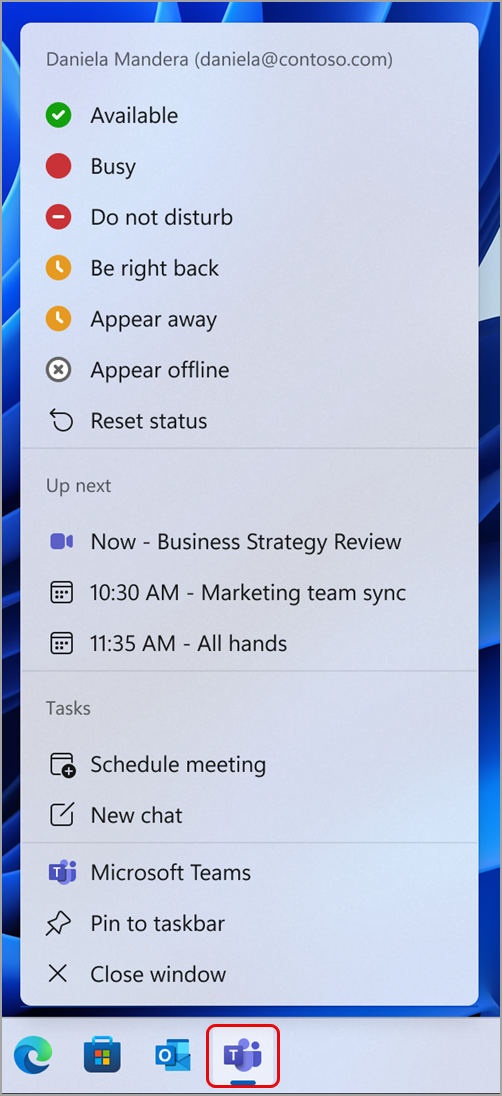
Varat mainīt savu Teams statusu pat tad, ja izmantojat citas programmas savā ierīcē. Izmantojot Teams izvēļņu joslas ikonu, varat pārbaudīt savu statusu un piekļūt citām saīsnēm, neatverot programmu Teams.
Pakalpojumā Teams varat ērti veikt ātras darbības tieši no uzdevumjoslas.
Atlasiet ikonu Teams uzdevumjoslā, lai:
- Statusa mainīšana vai atiestatīšana.
- Skatiet gaidāmās un notiekošās sapulces un pievienojieties ar vienu klikšķi.
- Ieplānojiet sapulci vai sāciet jaunu tērzēšanu, neatverot pilnu programmu Teams.
Piezīme
Lai aizvērtu Teams savā ierīcē, ar peles labo pogu noklikšķiniet uz Teams ikonas sistēmas teknē un atlasiet Aizvērt Teams.
Mac ierīcē atlasot izvēļņu joslas ikonu, redzēsit vairākas ātro darbību opcijas:
Statusa maiņa: Ātri pārbaudiet vai mainiet pašreizējo Teams statusu.
Sākt jaunu tērzēšanu: Atvērt jaunu tērzēšanas logu.
Atveriet kalendāru: Dodieties uz savu Teams kalendāru.
Ieplānot sapulci: Ātri ieplānojiet jaunu Teams sapulci.
Iestatījumi: Dodieties uz Teams iestatījumiem.
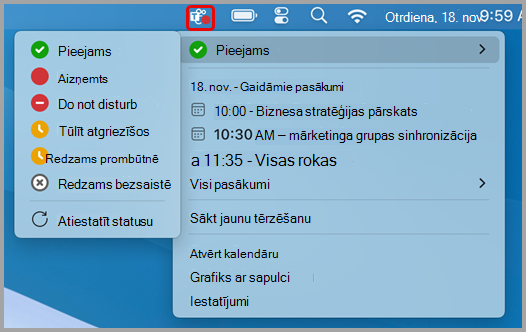
Izvēļņu joslas ikonu var atspējot sadaļā Iestatījumi. Lai atspējotu ikonu:
- Produktā Teams atlasiet Iestatījumi un citas iespējas
 blakus jūsu profila attēlam.
- Atlasiet
 Iestatījumi, lai atvērtu iestatījumu lapu.
- Atzīmējiet izvēles rūtiņu sadaļā Izvēļņu joslas paplašinājums . Izvēļņu joslas ikona nekavējoties tiks atspējota.
Statusa maiņa pakalpojumā Microsoft Teams