
Izmantojot Teams pārlūkprogrammā, iespējams, ievērosit, ka programma nedarbojas ar jūsu kameru, mikrofonu, skaļruni vai atrašanās vietu.
Biežs risinājums ir piešķirt programmai un pārlūkprogrammai, ko izmantojat programmā Teams, un pārlūkprogrammai atļauju izmantot šos ierīces līdzekļus.
Šis raksts attiecas uz Microsoft Teams tīmeklī (darba vai mācību kontiem).
Svarīgi!
Pirms sākat darbu, saglabājiet programmā veiktās izmaiņas, kuras nevēlaties zaudēt.
Atļaut programmai piekļūt jūsu ierīces līdzekļiem
Atkarībā no tā, kurā programmā Teams izmantojat programmu, veiciet kādu no tālāk aprakstītajām darbībām.
- Ja izmantojat programmu pakalpojumā Teams: Atlasiet Vairāk opciju
 un izvēlieties Programmu atļauju
 .
. - Izmantojiet pārslēgu(s), lai ieslēgtu ierīces piekļuvi.
- Ja izmantojat programmu pakalpojumā Teams: Atlasiet Vairāk opciju
Ja Teams lūdz piekļuvi ierīcei, atlasiet Programmu atļaujas
. Dialoglodziņā ieslēdziet attiecīgos ierīces līdzekļu iestatījumus.
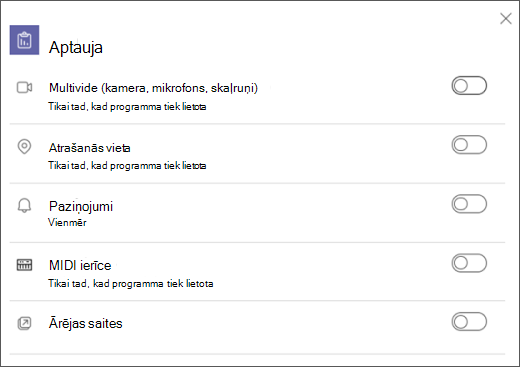
Lai lietotu izmaiņas, aizveriet dialoglodziņu un atsvaidziniet programmu.
Atļaut pārlūkprogrammai piekļūt jūsu ierīces līdzekļiem
Piešķiriet pārlūkprogrammai atļauju piekļūt kamerai vai citiem atbilstošiem ierīces līdzekļiem, ko programma vēlas izmantot.
Pārbaudiet pārlūkprogrammas iestatījumus: Iespējams, jums vajadzēs "atļaut" kameru un/vai mikrofonu darbam pakalpojumā Teams.
Sazinieties ar savu IT administratoru. Dažus iestatījumus var pārvaldīt jūsu IT administrators. Sazinieties ar viņiem, lai iegūtu papildinformāciju.
Piezīme
Microsoft Teams tīmeklī pašlaik tiek atbalstīta pārlūkprogrammās Chrome, Safari, Edge un Firefox.
Google Chrome
- Atveriet iestatījumus.
- Atlasiet Konfidencialitāte un drošība>Vietnes iestatījumi>Atļaujas.
- Atlasiet Kamera.
- Šī ekrāna augšdaļā pārliecinieties, vai nolaižamajā izvēlnē ir atlasīta pareizā ierīce.
- Sadaļā Noklusējuma uzvedība atlasiet Vietnes var lūgt izmantot kameru.
Safari
Pārlūkā Safari atveriet Preferences.
Atlasiet tīmekļa vietnes.
Sadaļā Vispārīgi atlasiet Kamera.
Blakus vienumam Apmeklējot citas tīmekļa vietnes, atlasiet Jautāt vai Atļaut.
Microsoft Edge
- Atlasiet Iestatījumi un citas iespējas> Papildu opcijasPoga Iestatījumi
 .
. - Atlasiet Sīkfaili un vietņu atļaujas.
- Atlasiet Kamera.
- Ieslēdziet pārslēgu Jautāt pirms piekļūšanas (ieteicams).
Piezīme
Ja tas ir izslēgts, piekļuve jūsu kamerai tiks bloķēta pārlūkprogrammā Edge.
Mozilla Firefox
- Pārlūkprogrammā Firefox atveriet sadaļu Iestatījumi.
- Atlasiet Konfidencialitāte & drošība.
- Sadaļā Atļaujas atrodiet Kamera vai Mikrofons un pēc tam atlasiet Iestatījumi.
- Pārliecinieties, vai Teams vietnei ir atļauta piekļuve.
- Aizveriet sadaļu Iestatījumi un pēc tam atsvaidziniet programmu Teams savā pārlūkprogrammā.