
Iestatījumi ir centrālā vieta, kur pārvaldīt dažādus datora aspektus. Tas piedāvā vienkāršu interfeisu Windows ierīces pielāgošanai un vadībai, nodrošinot personalizētāku un efektīvāku pieredzi.
Neatkarīgi no tā, vai pielāgojat displeja iestatījumus, konfigurējat tīkla savienojumus vai pārvaldāt konfidencialitātes opcijas, iestatījumi piedāvā visaptverošu rīku komplektu, kas atbilst jūsu vajadzībām.
Lai atvērtu iestatījumus, varat izmantot kādu no šīm metodēm:
Ar peles labo pogu noklikšķiniet uz
 un atlasiet Iestatījumi
Izmantojiet īsinājumtaustiņu
+IIzmantojiet saiti:
Darba sākšana iestatījumos
Iestatījumi ir veidoti, lai palīdzētu jums ātri atrast un pārvaldīt jūsu Windows preferences. Tajā ir navigācijas panelis ar skaidri marķētām kategorijām. Katru kategoriju apzīmē ikona un nosaukums, piemēram, Sistēma, Bluetooth & ierīces un Konfidencialitāte & drošība.

Iestatījumus varat pārlūkot divos veidos.
-
Izmantojiet meklēšanu: izmantojiet meklēšanas joslu, lai atrastu iestatījumus, ievadot atslēgvārdu, piemēram, "
display" vai "notifications". Copilot+ PC datoros meklēšanas iespējas ir uzlabotas ar AI nodrošinātiem ieteikumiem, kas palīdz parādīt visatbilstošākos iestatījumus, pamatojoties uz jūsu nolūku. Šajās ierīcēs varat meklēt, aprakstot problēmu, piemēram, "my mouse pointer is too small" vai "how to control my PC using voice". - Pārlūkot pēc kategorijas: izmantojiet navigācijas paneli, lai atlasītu kategoriju. Katrai kategorijai tiek atvērta atvēlēta lapa ar grupētiem iestatījumiem vai kartītēm, kas nodrošina vadīklas un informāciju par konkrētiem Windows līdzekļiem. Dažās lapās ir iekļautas arī saites uz apakšlapām, kurās pieejamas detalizētākas opcijas.
Meklēšanas un iestatījumu kategoriju kombinācija ļauj ātri atrast un pielāgot sev svarīgākos iestatījumus.
Meklēšana ar mākslīgā intelekta iespējām
Iestatījumos varat izmantot dabisko valodu, lai atrastu vajadzīgo neatkarīgi no tā, vai meklējat konkrētu iestatījumu vai mēģināt atrisināt problēmu. Tas ir iespējams, izmantojot divas mākslīgā intelekta iespējas, kas jūsu ierīcei nodrošina jaunu ērtības līmeni: uzlabota meklēšana un aģents sadaļā Iestatījumi.
Uzlabota meklēšana
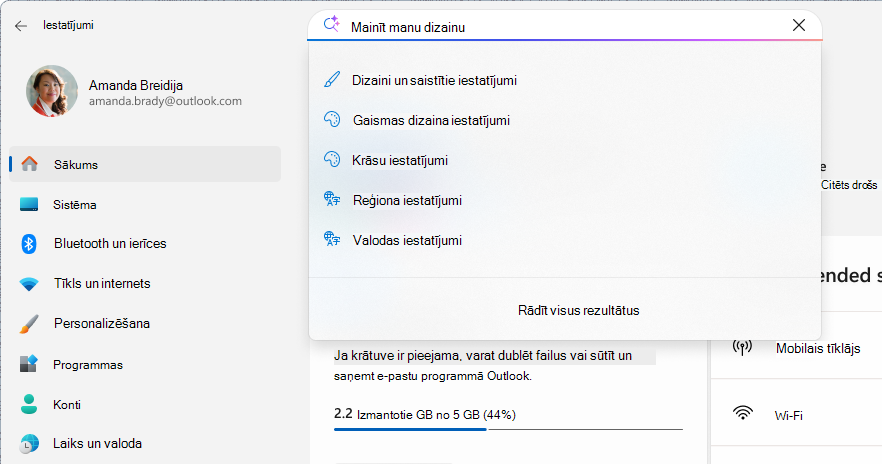
Uzlabota meklēšana uzlabo meklēšanu iestatījumos, izprotot vārdu nozīmi, nevis tikai saskaņojot atslēgvārdus. Varat aprakstīt, ko vēlaties darīt, saviem vārdiem, piemēram:
- "
Change my theme" - "
View storage usage"
|
Piezīme:Svarīgi Šis līdzeklis ir pieejams Copilot+ PCs. Pārliecinieties, ka jums ir Copilot+ PC, lai piekļūtu šim mākslīgā intelekta līdzeklim un izbaudītu tā priekšrocības. |

|
|---|
Aģents iestatījumos
Jauns ierīces AI aģents paplašina meklēšanas iespējas. Aģents ne tikai izprot jūsu nolūku, bet arī var ieteikt risinājumu bieži sastopamām problēmām. Ar jūsu atļauju un pēc jūsu iniciēšanas tas var pat veikt darbības, lai mainītu iestatījumus jūsu vārdā .
Piemēram, varat teikt:
- "
My mouse pointer is too small" - "
How can I share internet with other devices"

|
Piezīme:Svarīgi Šis līdzeklis ir pieejams Copilot+ PCs. Valodas un ģeogrāfijas prasības Valoda: ķīniešu (vienkāršotā), angļu, franču, vācu, hindi, itāļu, japāņu, korejiešu, portugāļu un spāņu.Ģeogrāfija: visas valstis, izņemot Ķīnu |
|
|---|
Microsoft apņemšanās mākslīgo intelektu izmantot atbildīgi un ievērot datu konfidencialitāti
Korporācija Microsoft ir strādājusi pie tā, lai no 2017. gada AI attīstītu atbildīgi. Tolaik mēs pirmo reizi definējām mūsu AI principus un vēlāk savu pieeju uzlabojām, izveidojot Atbildīga mākslīgā intelekta standartu. Konfidencialitāte un drošība ir galvenie principi, kamēr mēs izstrādājam un izvietojam mākslīgā intelekta sistēmas. Mēs palīdzam klientiem izmantot mūsu AI produktus atbildīgi. To darām, kopīgojot savas mācības un veidojot uzticamu sadarbību. Papildinformāciju par mūsu atbildīga mākslīgā intelekta centieniem, principiem, kas mūs virza, kā arī rīkiem un iespējām, ko esam izstrādājuši, lai nodrošinātu atbildīgu mākslīgā intelekta tehnoloģiju, skatiet rakstā Atbildīgs mākslīgais intelekts.
Lai palīdzētu labāk izprast katra mākslīgā intelekta līdzekļa darbību, ir svarīgi apzināties gan tā iespējas, gan ierobežojumus. Jūs arī jāinformē par izvēles iespējām, kas jums pieejamas, izmantojot mākslīgā intelekta līdzekli, un ar šīm izvēlēm saistīto atbildību.
Aģents izmanto vienkāršotu valodas modeli, ko sauc par Iestatījumu Mu, kas ir uzlabots, izmantojot iestatījumu datus, lai palīdzētu jums ātri atrast un pielāgot sistēmas iestatījumus.
- Modelis tiek palaists lokāli jūsu ierīcē, analizējot vaicājumu, lai to saskaņotu ar atbilstošajiem iestatījumiem, kas jau ir pieejami programmā Iestatījumi.
- Ja modelis nevar droši klasificēt vaicājumu pēc noteikta iestatījuma, tā vietā tiks parādīti standarta meklēšanas rezultāti.
- Aģents tikai iesaka iestatījumus; Tā automātiski neveic nekādas izmaiņas. Atlasiet pogu Lietot , lai iestatījumu iespējotu vai atspējotu. Ja nepieciešams, varat viegli atsaukt izmaiņas.
Iestatījumu Mu modelim ir veikti godīguma novērtējumi, kā arī visaptveroši atbildīgas mākslīgā intelekta, drošības un konfidencialitātes novērtējumi. Šīs darbības nodrošina efektīvu un taisnīgu tehnoloģijas atbilstību Microsoft atbildīgas mākslīgā intelekta izmantošanas principiem.
Iestatījumu kategorijas
Izvērsiet nākamās sadaļas, lai uzzinātu vairāk par katru iestatījumu kategoriju un uzzinātu, kā varat maksimāli izmantot savu Windows ierīci.
Sākums

|
Atverot sadaļu Iestatījumi, parasti tiek parādīta pirmā lapa Sākums . Sākumlapā tiek parādītas ar kontu saistītas darbības un vienkāršota piekļuve bieži izmantotajiem ierīces iestatījumiem, izmantojot interaktīvas kartītes, piemēram, Ieteicamie iestatījumi, Personalizēšana, Bluetooth, Krātuve un citas. |
|---|
Sistēma

|
Iestatījumu sistēmas lapā ir sniegts visaptverošs pārskats par datora pamatfunkcijām un konfigurācijām. Tajā ir iekļautas displeja iestatījumu, paziņojumu, enerģijas un miega režīma iestatījumu, krātuves, papildu līdzekļu un citu līdzekļu pārvaldības opcijas. |
|---|
Lai piekļūtu lapai, varat izmantot šo saiti:
Papildinformācijai skatiet rakstu Displeja iestatījumi operētājsistēmā Windows.
Bluetooth & ierīces
|
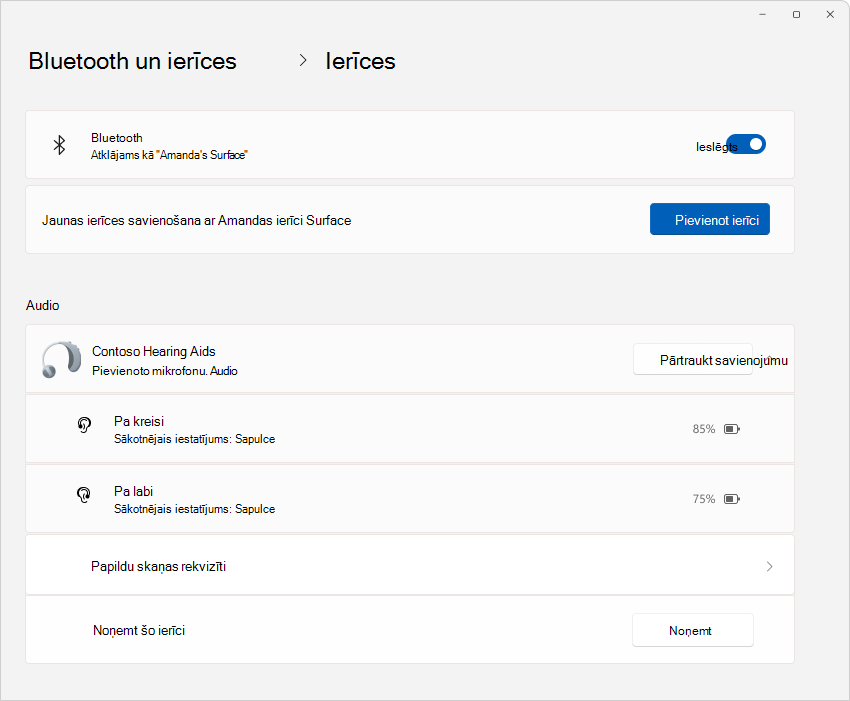
Bluetooth & ierīču lapā varat pārvaldīt pievienotās ierīces, piemēram, printerus, skenerus un Bluetooth ierīces. Iekļauti arī peles, tastatūras, pildspalvas un skārienpaliktņa konfigurāciju iestatījumi. |
|---|
Lai piekļūtu lapai, varat izmantot šo saiti:
Papildinformācijai: Aparatūra operētājsistēmā Windows.
Tīkls un internets

|
Tīkla & interneta lapa ietver iestatījumus, kas saistīti ar Wi-Fi, Ethernet, VPN, mobilo tīklāju un datu lietojumu. Izmantojiet šo lapu, lai izveidotu savienojumu ar tīkliem, pārvaldītu savienojumus un pārraudzītu datu patēriņu. |
|---|
Lai piekļūtu lapai, varat izmantot šo saiti:
Papildinformācijai: Svarīgākie tīkla iestatījumi un uzdevumi operētājsistēmā Windows.
Personalizēšana

|
Izmantojiet personalizēšanas lapu, lai pielāgotu datora izskatu, tostarp dizainus, fonus, krāsas, bloķēšanas ekrānu, sākuma izvēlni un uzdevumjoslas iestatījumus. |
|---|
Lai piekļūtu lapai, varat izmantot šo saiti:
Papildinformāciju skatiet sadaļā Windows personalizēšanas palīdzība.
Programmas

|
Programmu lapa ļauj bez piepūles pārvaldīt visas lietojumprogrammas. Varat skatīt, instalēt, atinstalēt un atjaunināt programmas, izvēlēties noklusējuma programmas, konfigurēt startēšanas programmas un darbības — tas viss vienuviet. |
|---|
Lai piekļūtu lapai, varat izmantot šo saiti:
Papildinformācijai: Atinstalējiet vai noņemiet lietojumprogrammas un programmas operētājsistēmā Windows.
Konti

|
Lapā Konti varat pārvaldīt savu Microsoft kontu, darba vai mācību kontu, ģimenes iestatījumus un pierakstīšanās opcijas. Tajā ir iekļauti arī e-pasta un programmu kontu iestatījumi. |
|---|
Lai piekļūtu lapai, varat izmantot šo saiti:
Papildinformācijai: Palīdzība saistībā ar kontiem operētājsistēmā Windows.
Laiks un valoda

|
Izmantojiet lapu Laiks & valoda , lai pielāgotu datuma un laika iestatījumus, valodas preferences un reģiona iestatījumus. |
|---|
Lai piekļūtu lapai, varat izmantot šo saiti:
Papildinformācijai iestatiet laika, datuma un laika joslas iestatījumus operētājsistēmā Windows.
Spēles

|
Lapā Spēles ir iekļauti spēles joslas, spēļu režīma un spēļu straumēšanas iestatījumi. |
|---|
Lai piekļūtu lapai, varat izmantot šo saiti:
Papildinformācijai lasiet rakstu Windows spēļu līdzekļi un padomi.
Pieejamība

|
Pieejamības lapā varat mainīt Windows pieejamības opcijas, lai atvieglotu datora lietošanu, tostarp redzes, dzirdes un saziņas iestatījumus. |
|---|
Lai piekļūtu lapai, varat izmantot šo saiti:
Papildinformācijai atklājiet Windows pieejamības līdzekļus.
Konfidencialitāte un drošība

|
Lapā Konfidencialitāte & drošība ir ietverti iestatījumi, kas saistīti ar atrašanās vietu, kameru, mikrofonu un citām konfidencialitātes opcijām. Varat kontrolēt programmu atļaujas, pārvaldīt diagnostikas datus, konfigurēt šifrēšanu un atrast nozaudētu vai nozagtu ierīci. |
|---|
Lai piekļūtu lapai, varat izmantot šo saiti:
Papildinformācijai skatiet rakstu Konfidencialitātes iestatījumu maiņa operētājsistēmā Windows.
Windows Update
|
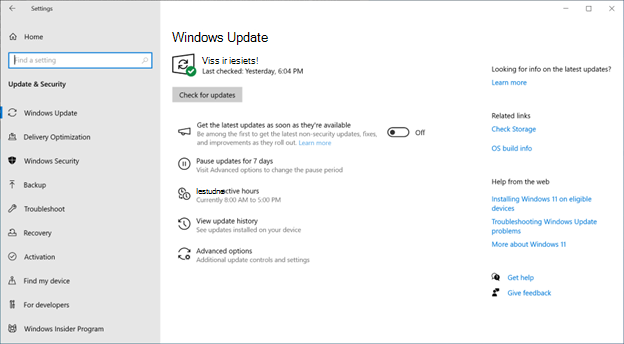
Izmantojiet lapu Windows Update, lai konfigurētu Windows atjauninājumus, aktīvās izmantošanas laiku un citas atjaunināšanas opcijas. Varat arī reģistrēties Windows Insider programmā, lai iegūtu Windows priekšskatījuma būvējumus. |
|---|
Lai piekļūtu lapai, varat izmantot šo saiti:
Papildinformācijai instalējiet Windows Atjauninājumi.
Citas konfigurācijas opcijas
Lai gan Iestatījumi ir galvenais Windows konfigurēšanas rīks, ir pieejamas citas opcijas. Papildinformāciju par šiem rīkiem skatiet sadaļā Sistēmas konfigurācijas rīki operētājsistēmā Windows.