Neatkarīgi no tā, vai tā ir produktīva darba, saziņas uzturēšana vai vienkārši izklaidēšanās, operētājsistēmā Windows ir daudz mazu triku un saīšņu, kas var palīdzēt jums sasniegt vairāk. Tālāk ir aprakstīti daži no tiem.
- Windows 11
- Windows 10
Emocijzīmju, GIF attēlu un simbolu ievietošana, izmantojot Emoji paneli
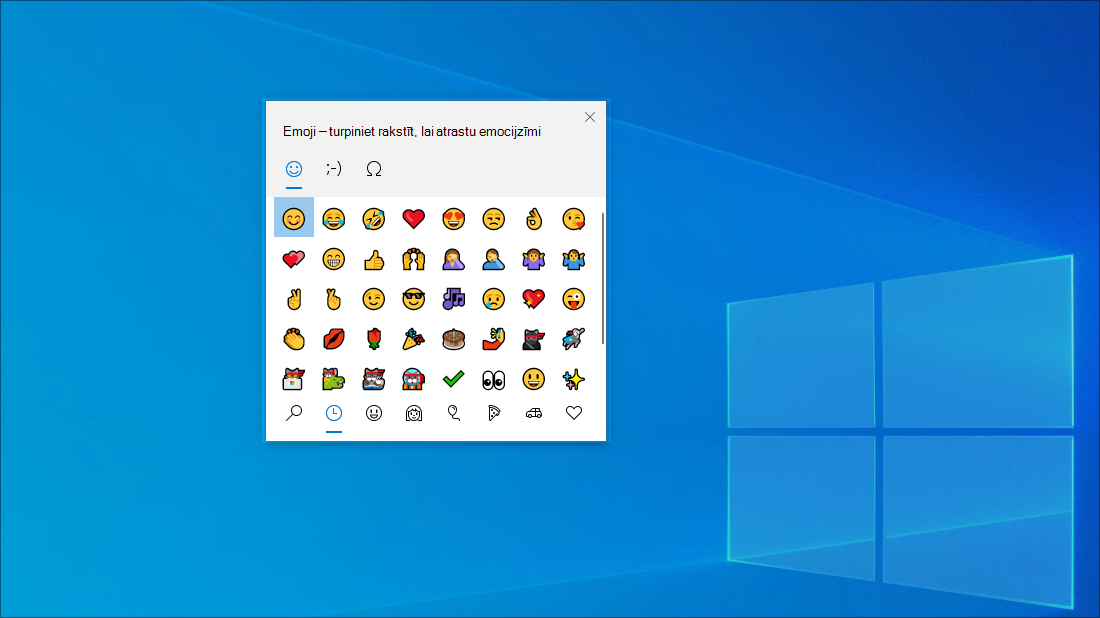
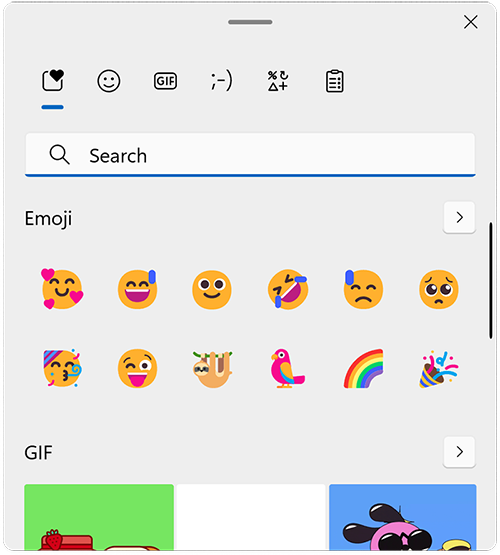
Emocijzīmju tastatūra operētājsistēmā Windows 11 ļauj jums izpausties kā vēl nekad agrāk. Lai to izmantotu, izpildiet tālāk aprakstītos norādījumus.
- Teksta ievadīšanas laikā nospiediet Windows taustiņu
 +. (punkts). Tiek parādīta emocijzīmju tastatūra.
 - Atlasiet kādu emocijzīmi, izmantojot peli, vai turpiniet rakstīt, lai pieejamo emocijzīmju sarakstā meklētu jums nepieciešamo.
- Lai uzzinātu vairāk veidu, kā izpausties, izvēlieties GIF un Kaomoji attēlus!
Ievadiet visus simbolus kā profesionālis
Reizēm ir jāievada rakstzīme, kas neatrodas tastatūrā, piemēram, domuzīme (—) vai autortiesību simbols (©). Ja jūsu tastatūrā ir cipartastatūra, jums nav nepieciešams to sameklēt, kopēt un ielīmēt, varat to vienkārši darīt! Tālāk ir aprakstīts, kā pārlūkot dažādus simbolus.
Nospiediet Windows taustiņu
+. (punkts) un pēc tam panelī atlasiet Simboli .
Ritiniet pa tādiem simboliem kā pieturzīmes, akcentētie taustiņi un daudz ko citu!
Lai izmantotu īsinājumtaustiņus:
Turiet nospiestu tastatūras taustiņu Alt .
Turot nospiestu taustiņu Alt , cipartastatūrā ievadiet vajadzīgās rakstzīmes četrciparu kodu. Ja nepieciešams, iekļaujiet sākuma 0.
Svarīgi!
Šo Alt kodu ievadīšana darbojas tikai ar cipartastatūru. Tas nedarbojas ar ciparu rindu tastatūras augšpusē.
Atlaidiet taustiņu Alt .
Tālāk ir norādītas tikai dažas rakstzīmes, kuras var ievadīt ar taustiņu Alt .
| Simbols | Nosaukums | Alt kods |
|---|---|---|
| © | Vairāku dokumentu paņemšana | Alt+0169 |
| ® | Reģistrētas preču zīmes simbols | Alt+0174 |
| ™ | Preču zīme | Alt+0153 |
| • | Saraksta punkts | Alt+0149 |
| § | Sadaļas simbols | Alt+0167 |
| † | Krustiņš | Alt+0134 |
| ‡ | Dubultkrustiņš | Alt+0135 |
| – | Defise | Alt+0150 |
| — | Domuzīme | Alt+0151 |
| ¶ | Rindkopas simbols (pārnešana jaunā rindā) | Alt+0182 |
| ¡ | Ačgārnā izsaukuma zīme | Alt+0161 |
| ¿ | Ačgārnā jautājuma zīme | Alt+0191 |
| ¢ | Centa zīme | Alt+0162 |
| £ | Sterliņu mārciņa | Alt+0163 |
| Є | Eiro valūta | Alt+0128 |
| ¥ | Japānas jena | Alt+0165 |
Apceļojiet pa pasauli pa vienam taustiņam
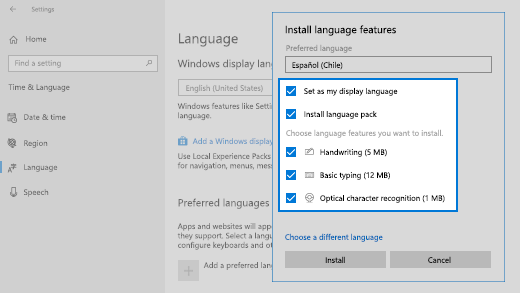
Ja pamanāt, ka rakstāt rakstzīmes, kuras biežāk izmanto citās valodās, vienmēr varat instalēt tastatūras citām valodām un vienkārši starp tām pārslēgties. Papildinformāciju skatiet sadaļā Valodas un tastatūras/ievades izkārtojuma iestatījumu pārvaldība operētājsistēmā Windows.
Ļaujiet kopēšanu veikt pirkstiem
Lai navigētu operētājsistēmā Windows, var izmantot dažus lieliskus tastatūras trikus, kā arī vēl dažus kopējos trikus, kas darbojas daudzās jūsu iecienītajās programmās. Visā visumā pele jau ir lieliska padarīšana, bet reizēm šie tastatūras triki ir ātrāki. Izmēģiniet tos!
Kopējie īsinājumtaustiņi operētājsistēmā Windows
| Taustiņsitiens | Funkcija |
|---|---|
|
Windows taustiņu
+ R |
Atver komandu Palaist. |
|
Windows taustiņu
+ S |
Atver meklēšanu. |
|
Windows taustiņu
+ E |
Atver Failu pārlūku. |
| Alt+ Tabulēšanas taustiņš | Atver uzdevumu pārslēdzēju, virzoties uz priekšu ar katru taustiņa Tab nospiešanas reizi, pēc atlaišanas pārslēdzas uz attiecīgo logu. |
| Mainīt taustiņu + Alt + Tabulēšanas taustiņš | Atver uzdevumu pārslēdzēju, virzoties atpakaļ ar katru taustiņa Tab nospiešanas reizi, pēc atlaišanas pārslēdzas uz attiecīgo logu. |
|
Windows taustiņu
+ Tabulēšanas taustiņš |
Pārslēdzas uz uzdevumu skatu, atlasītais logs atgriežas ar fokusu. |
|
Windows taustiņu
+ Augšupvērsta bultiņa |
Fokusētajā logā pārvietojas uz augšu pa minimizēto>logu>maksimizēto secību. |
|
Windows taustiņu
+ Lejupvērstā bultiņa |
Fokusētajā logā pārvietojas uz leju pa minimizēto>logu>maksimizēto secību. |
|
Windows taustiņu
+ M |
Minimizē visus logus. |
|
Windows taustiņu
+ D |
Paslēpj vai parāda darbvirsmu. |
|
Windows taustiņu
+ Es |
Atver sadaļu Iestatījumi. |
Kopējās programmu saīsnes
Piezīme
Šie īsinājumtaustiņi ir bieži izmantoti īsinājumtaustiņi, kas darbojas vairumā gadījumu, bet var gadīties, ka tie nedarbojas pilnīgi visās programmās. Papildinformāciju skatiet programmas dokumentācijā.
| Taustiņsitiens | Funkcija |
|---|---|
| Ctrl + X | Izgriezt |
| Ctrl + C | Kopēt |
| Ctrl + V | Ielīmēt |
| Ctrl + A | Atlasītu visu |
| F1 | Palīdzība |
| Ctrl + N | Jauns dokuments |
| Ctrl + P | Drukāšana |
| Ctrl + Z | Atsaukt |
| Alt + F4 | Aizvērt programmu |