Programmā Word varat viegli pievienot atsauces, rakstot dokumentu, kurā ir jānorāda avoti, piemēram, pētniecisko darbu. Atsauces var pievienot dažādos formātos, tostarp APA, Čikāgas stila, GOST, IEEE, ISO 690 un MLA. Pēc tam varat izveidot to avotu bibliogrāfiju , kurus izmantojāt diplomdarba rakstīšanai.
Lai dokumentam pievienotu atsauci, vispirms pievienojiet izmantoto avotu.
Jaunas atsauces un avota pievienošana dokumentam
Cilnes Atsauces grupā Atsauces & bibliogrāfija atlasiet bultiņu blakus Stils un atlasiet stilu, ko vēlaties izmantot atsaucei un avotam. Piemēram, sabiedrisko zinātņu dokumentu atsaucēs un avotos parasti izmanto MLA vai APA stilus.
Atlasiet citējamā teikuma vai frāzes beigās.
Cilnē Atsauce atlasiet Ievietot citātu un pēc tam veiciet kādu no šīm darbībām:
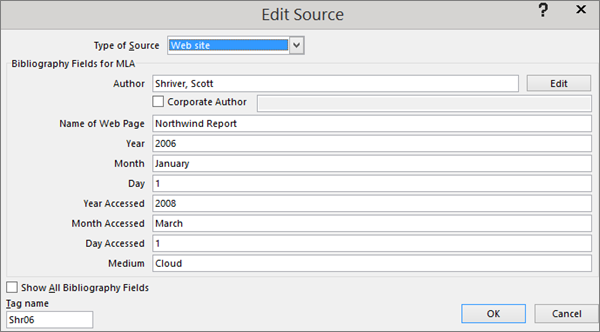
- Lai pievienotu informāciju par avotu, atlasiet Pievienot jaunu avotu un pēc tam dialoglodziņā Avota izveide atlasiet bultiņu blakus Avota tips un atlasiet avota tipu, ko vēlaties izmantot (piemēram, grāmatas sadaļu vai tīmekļa vietni).
- Lai pievienotu jaunu vietturi un vēlāk varētu izveidot atsauci un aizpildīt avota informāciju, atlasiet Pievienot jaunu vietturi. Avota pārvaldniekā blakus viettura avotiem parādās jautājuma zīme.
Ja izvēlaties pievienot avotu, ievadiet detalizētu informāciju par avotu. Lai pievienotu papildinformāciju par avotu, atzīmējiet izvēles rūtiņu Rādīt visus bibliogrāfijas laukus .
Pēc pabeigšanas atlasiet Labi . Avots tiek pievienots kā atsauce vietā, ko atlasījāt dokumentā.
Kad esat pabeidzis šīs darbības, atsauce tiek pievienota pieejamo atsauču sarakstam. Nākamajā reizē, izmantojot šo atsauci, jums nav viss jāraksta no jauna. Varat vienkārši pievienot atsauci savam dokumentam. Pēc avota pievienošanas, iespējams, vēlāk tajā būs jāveic izmaiņas. Kā to paveikt, skatiet sadaļā Avota rediģēšana.
Piezīme
- Ja esat pievienojis vietturi un vēlaties to aizstāt ar atsauces informāciju, skatiet rakstu Avota rediģēšana.
- Ja izvēlaties avotiem stilu GOST vai ISO 690 un no avota ir vairākas atsauces, pievienojiet gadam alfabētisku rakstzīmi. Piemēram, citāts būs redzams šādi [Pasteur, 1848a].
- Ja izvēlaties skaitlisko atsauču stilu ISO 690 un atsauces joprojām netiek rādītas secīgi, vēlreiz atlasiet stilu ISO 690 un nospiediet taustiņu ENTER, lai atsauces tiktu sakārtotas pareizi.
Atsauču pievienošana dokumentam
- Atlasiet citējamā teikuma vai frāzes beigās un pēc tam cilnes Atsauces grupā Atsauces & bibliogrāfija atlasiet Ievietot citātus.
- Citātu sarakstā sadaļā Citātu ievietošana atlasiet nepieciešamo citātu.
Avota atrašana
Izmantoto avotu saraksts var kļūt diezgan garš. Dažkārt var būt nepieciešams meklēt avotu, kas norādīts citā dokumentā.
Cilnes Atsauces grupā Atsauces & bibliogrāfija atlasiet Pārvaldīt avotus.
Ja atverat jaunu dokumentu, kurā vēl nav norāžu, visi iepriekšējā dokumentā izmantotie avoti ir redzami sadaļā Pamatsaraksts.
Ja atverat dokumentu, kurā ir norādes, šo norāžu avoti ir redzami sadaļā Pašreizējais saraksts. Visi avoti, kurus norādījāt iepriekšējos dokumentos vai pašreizējā dokumentā, ir redzami sadaļā Pamatsaraksts.Lai atrastu noteiktu avotu, veiciet kādu no šīm darbībām.
- Kārtošanas lodziņā kārtojiet pēc autora, nosaukuma, atsauces atzīmes nosaukuma vai gada un pēc tam meklējiet vajadzīgo avotu iegūtajā sarakstā.
- Lodziņā Meklēt ierakstiet meklējamā avota nosaukumu vai autoru. Saraksts ievērojami sašaurinās, lai atbilstu meklētajam terminam.
Piezīme
Varat atlasīt pogu Pārlūkotavota pārvaldniekā , lai atlasītu citu pamatsarakstu, no kura dokumentā var importēt jaunus avotus. Piemēram, var izveidot savienojumu ar failu koplietojamā serverī, pētījuma kolēģa datorā, serverī vai vietnē, kuru vieso universitāte vai pētniecības iestāde.
Avota rediģēšana
Cilnes Atsauces grupā Atsauces & bibliogrāfija atlasiet Pārvaldīt avotus.
Dialoglodziņa Avota pārvaldnieks sadaļā Pamatsaraksts vai Pašreizējais saraksts atlasiet avotu, kuru vēlaties rediģēt, un pēc tam atlasiet Rediģēt.
Piezīme
Lai rediģētu vietturi un pievienotu informāciju par atsauci, atlasiet vietturi no pašreizējā saraksta un atlasiet Rediģēt.
Dialoglodziņā Avota rediģēšana veiciet vajadzīgās izmaiņas un atlasiet Labi.