Izmantojot Word tīmeklim, tīmekļa pārlūkprogrammā varat izveidot, skatīt un rediģēt dokumentus, kurus glabājat savas organizācijas vietnē OneDrive darbam.
Sāciet izmantot Word tīmeklim, izveidojot vai saglabājot dokumentus savas vietnes bibliotēkās.
Izmaiņu saglabāšana
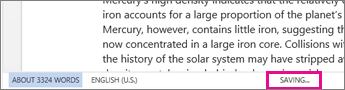
Programmā Word jūsu veiktās izmaiņas tiek saglabātas automātiski. Aplūkojiet statusa joslu Word tīmeklim apakšējā kreisajā stūrī. Tajā tiks rādīts vai nu statuss Saglabāts vai Notiek saglabāšana.
Dokumentu kopīgošana tiešsaistē
Tā kā jūsu dokuments ir tiešsaistē, varat to koplietot, nosūtot saiti, nevis e-pasta pielikumu. Lietotāji var to lasīt savā tīmekļa pārlūkprogrammā vai mobilajā ierīcē.
Noklikšķiniet uz File>Share>Share with People.

Komentēšana pārlūkprogrammā
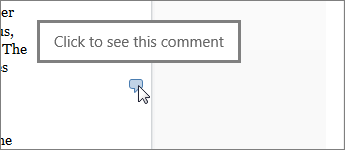
Komentāra balons rāda, kur dokumentā ir pievienoti komentāri.
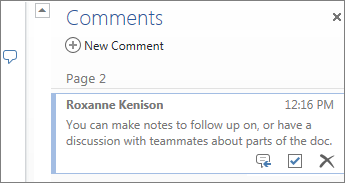
Atbildiet uz komentāriem un atzīmējiet vienumus, uz kuriem jau esat atbildējis.
Rediģēšana pārlūkprogrammā
Ja mēģināt rakstīt dokumentā, bet tas neizdodas, iespējams ir ieslēgts lasīšanas skats. Pārslēdzieties uz rediģēšanas skatu: noklikšķiniet uz Rediģēt dokumentu>Rediģēt programmā Word tīmeklim.

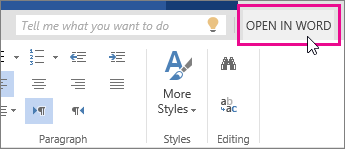
Ierakstiet tekstu, formatējiet to, pievienojiet attēlus, pielāgojiet lappuses izkārtojumu un veiciet citas darbības. Lai piekļūtu papildu rediģēšanas opcijām, noklikšķiniet uz Atvērt programmā Word.
Sadarbība vienā dokumentā
Lai kopīgi strādātu programmā Word tīmeklim, rediģējiet dokumentu kā parasti. Ja dokumentu rediģē arī citi lietotāji, Word tīmeklim brīdina par viņu klātbūtni. Noklikšķinot uz lentes, var redzēt ikvienu lietotāju, kas pašlaik strādā ar dokumentu.

Ja noklikšķināsit uz kāda autora vārda, nokļūsit tajā vietā dokumentā, kur šis autors pašlaik darbojas. Varēsit redzēt autoru veiktās izmaiņas tieši to izpildes brīdī. Lietotāji var strādāt programmā Word tīmeklim, Word 2010 vai jaunākā versijā vai Word darbam ar Mac 2011.
Galvenes vai kājenes pievienošana
Atveriet sadaļuGalvenes & kājenesievietošana>, lai dokumentam pievienotu galvenes un kājenes.
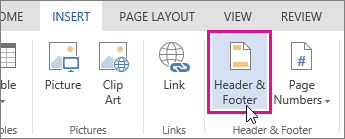
Noklikšķiniet uz Opcijas, lai izvēlētos to attēlojuma veidus.

Lappušu numuru pievienošana
Noklikšķiniet uz Ievietot>lappušu numurus un izvēlieties galerijā, kur vēlaties parādīt lappušu numurus.

Atlasiet Iekļaut lappušu skaitu, lai parādītu pašreizējās lappuses numuru kopā ar lapu kopskaitu (X. lpp. no Y).
Teksta atrašana un aizstāšana
Ātri atrodiet katru konkrēto vārdu vai frāzi, kas ir jūsu dokumentā, noklikšķinot uz Sākums>Meklēt (vai ierakstiet Ctrl+F). Rezultāti tiks rādīti blakus dokumentam, lai konkrēto vienumu varētu skatīt kontekstā. Kad noklikšķināsit uz meklēšanas rezultāta, nokļūsit pie konkrētā gadījuma.
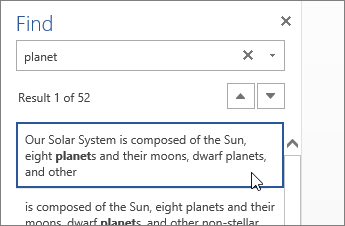
Noklikšķiniet uz Aizstāt (vai ierakstiet Ctrl+H), lai atrastu un aizstātu tekstu.
Drukāšana programmā Word tīmeklim
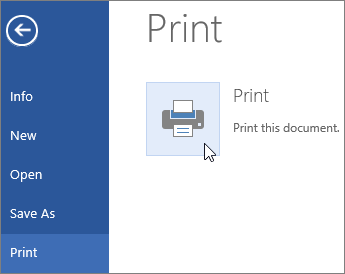
Dodieties uz Fails>drukāt. Word tīmeklī izveido dokumenta priekšskatījumu PDF formātā, kurā ir paturēts viss dokumenta izkārtojums un formatējums. Nosūtiet šo PDF failu uz printeri un tas tiks drukāts jums vēlamajā veidā.