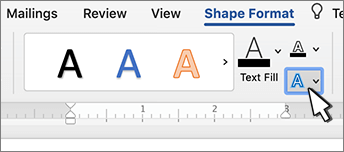
WordArt burtu iekšējās krāsas maiņa
- Atlasiet WordArt tekstu, ko aizpildīt ar krāsu.

- Dodieties uz Formas formatēšana vai Zīmēšanas rīku formatēšana, atlasiet Teksta aizpildījums un izvēlieties vajadzīgo krāsu.
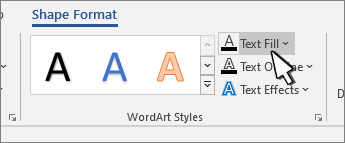
Padoms
Mainot krāsu, WordArt var padarīt caurspīdīgāku (caurspīdīgāku). Atlasiet Gradients un pēc tam izvēlieties vajadzīgo variantu.
Kontūras krāsas maiņa
- Atlasiet maināmo WordArt tekstu.
- Atveriet Formas formatēšana vai Zīmēšanas rīku formāts, atlasiet Teksta kontūra un izvēlieties kontūras krāsu.

- Lai mainītu kontūras platumu vai stilu, atlasiet Biezums vai Svītras un atjaunināt.
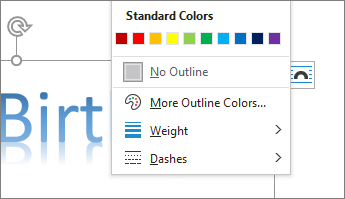
Padoms
Varat arī mainīt tā lodziņa apmales krāsu , kurā atrodas WordArt.
Ēnas krāsas mainīšana
- Atlasiet maināmo WordArt tekstu.
Atveriet Formas formāts vai Zīmēšanas rīku formāts un atlasiet Teksta efekti.
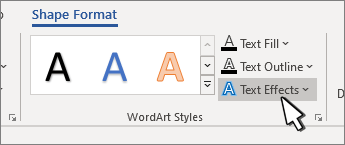
- Atlasiet Ēnas>un ēnas opcijas.

- Atlasiet Krāsa un izvēlieties ēnas krāsu.