
Office starpliktuve sniedz iespēju kopēt līdz 24 vienumus no Office dokumentiem vai citām programmām un ielīmēt citā Office dokumentā. Varat kopēt tekstu no e-pasta ziņojuma, datus no darbgrāmatas vai datu lapas un attēlu no prezentācijas, lai pēc tam ielīmētu to visu dokumentā. Izmantojot Office starpliktuvi, varat sakārtot kopētos vienumus dokumentā vēlamajā veidā.
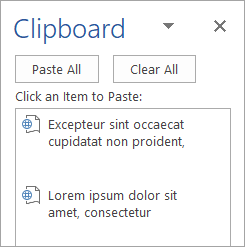
Izmantojot starpliktuves uzdevumrūti, jūs neesat ierobežots tikai ar pēdējā kopētā vai izgrieztā vienuma ielīmēšanu. Uzdevumrūts Starpliktuve glabā daudzus pēdējos kopētos vai izgrieztos attēlus un tekstu.
Piezīme
Joprojām varat vienkārši izgriezt, kopēt un ielīmēt tā, kā esat pieradis, izmantojot lentes pogas vai īsinājumtaustiņus CTRL+X (Izgriezt), CTRL+C (Kopēt) vai CTRL+V (Ielīmēt).
Office starpliktuves uzdevumrūts atvēršana
- On the Home tab, select
 starpliktuves dialoglodziņa palaišanas ikona grupā Starpliktuve .
 - Veiciet dubultklikšķi uz attēla vai teksta, kuru vēlaties ielīmēt.
Piezīme
Programmā Outlook atveriet ziņojumu un cilnē Ziņojums atlasiet starpliktuves dialoglodziņa ikonas grupā Starpliktuve .
Vairāku vienumu kopēšana un ielīmēšana, izmantojot Office starpliktuvi
Atveriet failu, no kura vēlaties kopēt vienumus.
Izvēlieties pirmo vienumu, kuru vēlaties kopēt, un nospiediet taustiņu kombināciju CTRL+C.
Turpiniet vienumu kopēšanu no tā paša faila vai citiem failiem, līdz neesat ieguvis visus nepieciešamos vienumus. Office starpliktuvē var ievietot līdz pat 24 vienumus. Ja kopējat divdesmit piekto vienumu, pirmais vienums tiek izdzēsts no Office starpliktuves.
Kad vienumi tiek pievienoti Office starpliktuvē, starpliktuves uzdevumrūtī tiek parādīts ieraksts. Jaunākais ieraksts vienmēr tiek pievienots augšdaļā. Katram ierakstam ir ikona, kas parāda avota Office programmu un kopētā teksta daļu vai kopētā attēla sīktēlu.Atlasiet, kur vēlaties ielīmēt vienumus. Savāktos vienumus var ielīmēt jebkurā Office programmā.
Izpildiet vienu no šīm darbībām:
- Lai ielīmētu vienumus pa vienam, starpliktuves uzdevumrūtī veiciet dubultklikšķi uz katra vienuma, kuru vēlaties ielīmēt.
- Lai ielīmētu visus nokopētos vienumus, starpliktuves uzdevumrūtī noklikšķiniet uz Ielīmēt visus.
Vienumu dzēšana no Office starpliktuves
Varat dzēst vienumus no Office starpliktuves pa vienam vai visus vienlaikus.
Uzdevumrūtī Starpliktuve veiciet vienu no šīm darbībām:
- Lai notīrītu vienu vienumu, atlasiet bultiņu blakus dzēšamajam vienumam un pēc tam izvēlieties Dzēst.

- Lai notīrītu visus vienumus, atlasiet Notīrīt visu.
Office starpliktuves parādīšanas kontrole
Lai kontrolētu, kā tiek attēlota Office starpliktuve, uzdevumrūts apakšdaļā atlasiet Opcijas .

| Opcija | Apraksts |
|---|---|
| Automātiski rādīt Office starpliktuvi | Kopējot vienumus, automātiski tiek parādīta Office starpliktuve. |
| Rādīt Office starpliktuvi, ja divreiz tiek nospiests Ctrl+C | Kad divreiz tiek nospiesta taustiņu kombinācija CTRL+C, automātiski tiek parādīta Office starpliktuve. |
| Savākt, neparādot Office starpliktuvi | Automātiski kopē vienumus Office starpliktuvē, neparādot starpliktuves uzdevumrūti. |
| Rādīt Office starpliktuves ikonu uzdevumjoslā | Ja ir aktīva Office starpliktuve, sistēmas uzdevumjoslas statusa apgabalā parāda ikonu Office starpliktuve. Pēc noklusējuma šī opcija ir ieslēgta. |
| Kopēšanas laikā blakus uzdevumjoslai rādīt statusu | Parāda savāktā vienuma ziņojumu, kopējot vienumus Office starpliktuvē. Šī opcija pēc noklusējuma ir ieslēgta. |

