
Ja vēlaties izmantot Excel diagrammu vai Excel datus PowerPoint prezentācijā, Word dokumentā vai Outlook ziņojumā, varat to vienkārši kopēt programmā Excel un pēc tam izmantot ielīmēšanas opcijas citās Office programmās, lai kopēto saturu ievietotu vairākos veidos.
Piezīme
Pakalpojumā Office Online nav pieejami Excel datu un diagrammu kopēšanas rīki. Ja jums ir Office datora versija, datora programmā noklikšķiniet uz Atvērt [programmas nosaukums], lai atvērtu dokumentu, un izpildiet šajā rakstā aprakstītās procedūras. Ja jums nav Office datora versijas, varat tūlīt izmēģināt vai iegādāties jaunāko versiju.
Ko vēlaties kopēt?
Excel diagrammas kopēšana
Programmā Excel noklikšķiniet uz diagrammas, kuru vēlaties kopēt citā Office programmā, un pēc tam nospiediet taustiņu kombināciju Ctrl+C.
Atveriet citu Office programmu, noklikšķiniet vietā, kur vēlaties ielīmēt diagrammu, un pēc tam nospiediet taustiņu kombināciju Ctrl+V.
Noklikšķiniet uz pogas Ielīmēšanas opcijas , kas parādās blakus diagrammas apakšdaļai, un izvēlieties, kā vēlaties to ielīmēt:
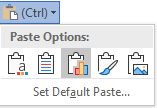
- Izmantot mērķa dizainu un iegult darbgrāmatu. Ar šo tiek atjaunināts diagrammas formatējums, lai tas atbilstu mērķa formatējumam.
- Paturēt avota formatējumu un iegult darbgrāmatu. Ar šo diagrammas formatējums tiek paturēts precīzi tāds, kāds ir.
- Izmantot mērķa dizainu & saistīt datus Ar šo tiek atjaunināts diagrammas formatējums, lai tas atbilstu mērķa formatējumam, saglabājot diagrammas saiti ar sākotnējo darblapu. (Ja vēlāk izlemsit, ka vēlaties noņemt diagrammas saiti, diagramma būs jākopē un vēlreiz jāielīmē kā iegulta diagramma vai attēls.) Ja dati ir saistīti ar sākotnējo darblapu, dati Word dokumentā tiek atjaunināti, kad tiek atjaunināta avota Excel darblapa.
- Avota formatējuma paturēšana& saistītu datus Ar šo diagrammas formatējums tiek paturēts precīzi tāds, kāds ir, un diagramma paliek saistīta ar sākotnējo darblapu. (Ja vēlāk izlemsit, ka vēlaties noņemt diagrammas saiti, diagramma būs jākopē un vēlreiz jāielīmē kā iegulta diagramma vai attēls.) Ja dati ir saistīti ar sākotnējo darblapu, dati Word dokumentā tiek atjaunināti, kad tiek atjaunināta avota Excel darblapa.
- Attēls Diagramma tiek ielīmēta kā attēls. Diagrammu nevar rediģēt un atjaunināt, toties varat to aizstāt ar citu attēlu un lietot attēla formatējumu.
Excel datu kopēšana
Programmā Excel atlasiet datus, kurus vēlaties kopēt, un pēc tam nospiediet taustiņu kombināciju Ctrl+C.
Atveriet citu Office programmu, noklikšķiniet vietā, kur vēlaties ielīmēt datus, un pēc tam nospiediet taustiņu kombināciju Ctrl+V.
Blakus datiem noklikšķiniet uz Ielīmēšanas opcijas un izvēlieties, kā tos ielīmēt.

- Paturēt avota formatējumu Ar šo datu formatējums tiek paturēts precīzi tāds, kāds ir.
- Lietot mērķa stilus Ar šo tiek atjaunināts datu formatējums, lai tas atbilstu mērķa stilam. Ja vēlaties paturēt režģlīnijas, tas parasti ir labākais veids, kā to izdarīt.
- Saistīt & paturēt avota formatējumu Šādi datu formatējums tiek paturēts precīzi tāds, kāds ir, un dati tiek saglabāti saistīti ar sākotnējo darblapu. (Ja vēlāk izlemsit, ka datiem ir jānoņem saite, tie būs jākopē un jāielīmē vēlreiz kā nesaistīti dati vai kā attēls.) Ja dati ir saistīti ar sākotnējo darblapu, dati Word dokumentā tiek atjaunināti, kad tiek atjaunināta avota Excel darblapa.
- Mērķa stilu saistīšana & izmantošana Šādi tiek atjaunināts datu formatējums, lai tas atbilstu mērķa stilam, un dati tiek saglabāti saistīti ar sākotnējo darblapu. (Ja vēlāk izlemsit, ka datiem ir jānoņem saite, tie būs jākopē un jāielīmē vēlreiz kā nesaistīti dati vai kā attēls.) Ja dati ir saistīti ar sākotnējo darblapu, dati Word dokumentā tiek atjaunināti, kad tiek atjaunināta avota Excel darblapa.
- Attēls Dati tiek ielīmēti kā attēls. Datus nevar rediģēt vai atjaunināt.
- Paturēt tikai tekstu Dati tiek ielīmēti kā teksts, ar katru rindu atsevišķā rindkopā un ar tabulēšanas atstarpēm, kas atdala šūnu vērtības.