
Lai pārvērstu teksta rindiņas par sarakstu ar aizzīmēm vai numurētu sarakstu, atlasiet tekstu un pēc tam cilnes Sākums grupā Rindkopa noklikšķiniet uz Aizzīmes vai Numerācija. Katra rindiņa vai rindkopa kļūst par aizzīmētu vai numurētu vienumu.
Vai sākat darbu tukšā lappusē?
- Novietojiet kursoru vietā, kur vēlaties sākt sarakstu ar aizzīmēm vai numurētu sarakstu.
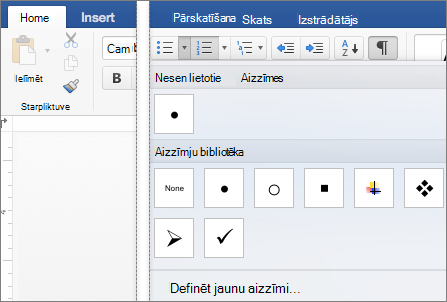
- Cilnē Sākums noklikšķiniet uz bultiņas blakus Aizzīmes vai Numerācija.
- Izvēlieties stilu un sāciet rakstīt.
- Ikreiz, kad vēlaties pievienot jaunu aizzīmi vai numuru, nospiediet taustiņu Enter . Ja vēlaties pabeigt sarakstu, taustiņu Enter nospiediet divreiz.
Padoms
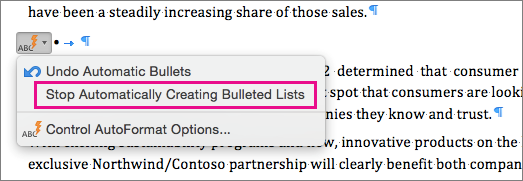
Ja sākat rindkopu ar zvaigznīti un atstarpi (* ) vai ciparu 1 un punktu (1.), Word parāda pogu Automātiskās koriģēšanas opcijas un sāk veidot sarakstu ar aizzīmēm vai numurētu sarakstu. Ja nevēlaties veidot sarakstu ar aizzīmēm vai numurētu sarakstu, noklikšķiniet uz pogas Automātiskās koriģēšanas opcijas un pēc tam noklikšķiniet uz Pārtraukt automātiski veidot sarakstus ar aizzīmēm vai Pārtraukt automātiski veidot numurētus sarakstus.
Atsākt numerāciju no 1
- Atlasiet vienumu, kuru vēlaties lietot kā pirmo vienumu jaunajā sarakstā.
- Ctrl+noklikšķiniet uz vienuma vai noklikšķiniet ar peles labo pogu un pēc tam noklikšķiniet uz Sākt numerāciju.
Atkāpes vienumu veidošana sarakstā
- Sarakstā atlasiet līnijas, kurām vēlaties izveidot atkāpi.
- On the Home tab, select Increase Indent button (Palielināt atkāpi)

Vienumu dzēšana no saraksta
- Atlasiet vienumus, kurus vēlaties dzēst.
- Nospiediet taustiņu DELETE.
Aizzīmēta vai numurēta saraksta apturēšana
Veiciet vienu no šīm darbībām:
- Saraksta ar aizzīmēm vai numurēta saraksta beigās divreiz nospiediet taustiņu RETURN .
- Atlasiet teksta rindiņu, kuru nevēlaties iekļaut sarakstā, un pēc tam cilnē Sākums atlasiet Aizzīmes vai Numerācija , lai izslēgtu saraksta formatējumu.
Skatiet arī
Saraksta ar aizzīmēm vai numurēta saraksta formatēšana
Vairāklīmeņu sarakstu pievienošana vai jaunu sarakstu izveide