Direktorija līdzeklis programmā Word sapludina datus vienā dokumentā, piemēram, dalības direktorijā, katalogā vai daļu sarakstā. Tā kā var apvienot vairākus datu avotu veidus, var izveidot atskaites no tādām datu bāzēm kā Access, izmantojot visus Word formatēšanas līdzekļus.
Dokumenta sākšana
- Atveriet tukšu dokumentu.
- Doties uz pasta sūtījumiem>Sākt pasta sapludināšanu>Sākt pasta sapludināšanas>direktoriju.
Adresātu atlasīšana
- Doties uz pasta sūtījumiem>Sākt pasta sapludināšanu>Atlasīt adresātus.
- Atlasiet datu avotu. Papildinformāciju skatiet rakstā Datu avoti, kurus varat izmantot pasta sapludināšanai.
- Atlasiet Fails>Saglabāt.
Ja nepieciešams rediģēt adresātu sarakstu, dodieties uz Pasta sapludināšana: adresātu rediģēšana.
Lauku kodu ievietošana
Šajā brīdī neiekļaujiet direktorija dokumentā tekstu, kuru vēlaties drukāt tikai vienu reizi.
Ierakstiet tekstu, ko vēlaties atkārtot katram direktorija vienumam, piemēram, Vārds: vai Adrese: atsevišķu ierakstu etiķetes.
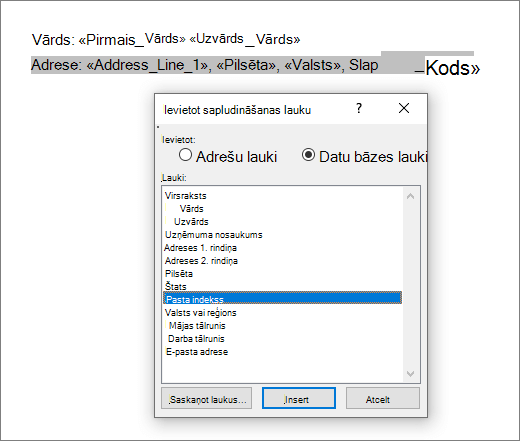
Noklikšķiniet vai pieskarieties pie dokumenta vietas, kur vēlaties ievietot sapludināšanas lauku un ievietot sapludināšanas lauku. Papildinformāciju skatiet sadaļā Pasta sapludināšanas lauki
Padoms
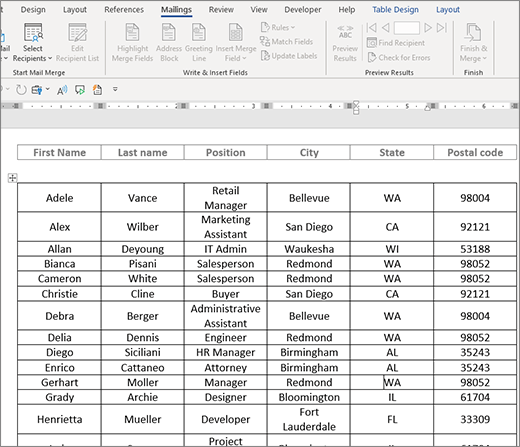
- Lai izveidotu tabulu ar vienu etiķeti vai virsraksta rindu, izveidojiet dokumenta galveni. Galvenē ievietojiet tabulas etiķešu rindu. Pēc tam sapludināšanas laukus ievietojiet dokumenta pamattekstā.
-

- Šī metode ir noderīga gariem direktorijiem, kas aptver vairākas lappuses, jo katrai lappusei tiek izveidota galvene.
Sapludināšanas lauka rakstzīmes (« ») nevar ievadīt manuāli. Lai izmantotu uzdevumrūti Pasta sapludināšana, atveriet Pasta sūtījumi>,Rakstīt & Ievietot laukus>, Ievietot sapludināšanas lauku.
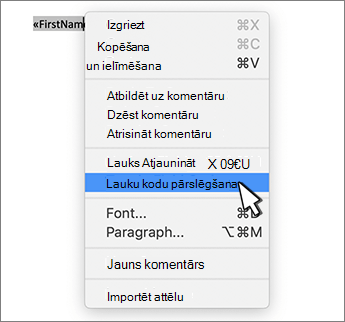
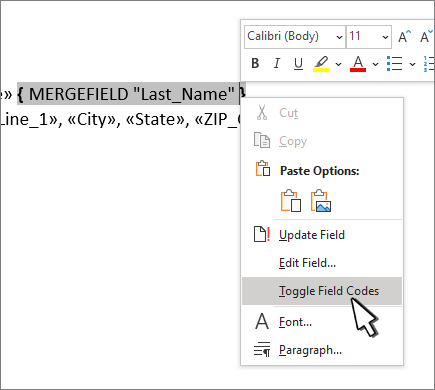
Ja sapludināšanas lauki tiek parādīti figūriekavās, piemēram, { MERGEFIELD City }, programma Word rāda lauku kodus, nevis lauku rezultātus. Tas neietekmē sapludināšanu, bet ir grūti formatējams. Ar peles labo pogu noklikšķiniet uz lauka koda un īsinājumizvēlnē atlasiet Pārslēgt lauku kodus .
Ja trūkst kādas adreses daļas, skatiet rakstu Pasta sapludināšana: lauku saskaņošana , lai to izlabotu.Atkārtojiet 2. darbību pēc nepieciešamības.
Kad esat pabeidzis galveno dokumentu un ievietojis visus sapludināšanas laukus, dodieties uzopciju Fails> saglabāt kā.
Direktorija priekšskatīšana
- Dodieties uz lapu Sūtījumi>Priekšskatīt rezultātus>.
- Izmantojiet pogas Atpakaļ un Uz priekšu , lai pārvietotos pa datiem, vai izmantojiet Atrast adresātu , lai meklētu konkrētus ierakstus
- Ja vēlaties rediģēt, atlasiet Priekšskatīt rezultātus , lai atgrieztos sapludināšanas lauku skatā.
Sapludināšanas pabeigšana
Atlasiet Sūtījumi>, Pabeigt>& Sapludināt un atlasiet Rediģēt atsevišķus dokumentus. Tiks parādītas divas citas opcijas, bet tās nevar izmantot ar direktoriju.
Atlasiet kādu no šiem:
- Lai sapludinātu visus ierakstus, atlasiet Visi.
- Lai sapludinātu tikai to ierakstu, kas tiek rādīts dokumenta logā, atlasiet Pašreizējais ieraksts.
- Lai sapludinātu ierakstu diapazonu, ierakstiet ierakstu numurus lodziņā No un Līdz .
Atlasiet Labi.
Jaunajā dokumentā pievienojiet tekstu, kas jādrukā tikai vienu reizi, piemēram, galvenes, kājenes, kolonnu virsrakstus vai jebkuru citu tekstu.
Saglabājiet vai izdrukājiet direktoriju tāpat kā jebkuru parastu dokumentu.