
Ja vēlaties norādīt atpakaļadresi uz aploksnes, varat to iestatīt, pirms sākt darbu ar aploksnes izveidi.
Kad aploksni esat iestatījis atbilstoši savām vēlmēm, varat to izdrukāt, kā arī saglabāt, lai varētu izmantot atkārtoti.
Iespējamās darbības
- Atpakaļadreses iestatīšana
- Drukāšanas opciju pārbaudīšana
- Aploksnes izveide un drukāšana vai saglabāšana
Atpakaļadreses iestatīšana
Startējiet programmu Word.
Atlasiet cilni Fails .
Opciju> atlasīšanapapildus.
Ritiniet uz leju un sadaļas Vispārīgi lodziņā Pasta adrese ierakstiet atpakaļadresi.
Piezīme
Word saglabā adresi, un jūs to varat izmantot, kad vien vēlaties ievietot atpakaļadresi aploksnē, etiķetē vai citā dokumentā.
Atlasiet Labi.
Drukāšanas opciju pārbaudīšana
Pirms palaižat aplokšņu partiju caur printeri, varat pārbaudīt, vai printera opcijas ir iestatītas pareizi.
Cilnes Sūtījumi grupā Izveidot atlasiet Aploksnes.
Atlasiet Opcijas, pēc tam atlasiet cilni Aploksnes opcijas .
Lodziņā Aploksnes izmēri atlasiet izvēli, kas atbilst jūsu aploksnes izmēram. Ja neviena izvēle neatbilst aploksnes izmēriem, ritiniet līdz saraksta apakšai, atlasiet Pielāgots lielums un pēc tam lodziņā Platums un Augstums ierakstiet aploksnes izmērus.
Atlasiet cilni Drukāšanas opcijas .
Printera draiveris norāda programmai Word, kādā veidā aploksne jāievieto printerī, un šī informācija tiek parādīta dialoglodziņa Aploksnes opcijas cilnē Drukāšanas opcijas.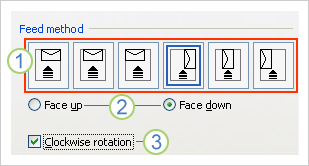
Padeves metode nosaka aploksnes novietojumu (pa labi, vidū, pa kreisi) un to, vai printerī tiek ievietota garā vai īsā mala.
Aploksne var būt vērsta uz augšu vai ar virspusi uz leju. Seja ir tā puse, kurā ir uzdrukāta adrese.
Ja aploksne vispirms tiek padota ar īso malu, iespējams, aploksne ir jāpagriež, lai teksts netiktu rādīts otrādi uz aploksnes virsmas.
Attēlā redzamā aploksne ir novietota labajā pusē, virspuse uz leju, atloks augšpusē, un īsā mala tiek ievietota printerī saskaņā ar iepriekš redzamā dialoglodziņa iestatījumiem.
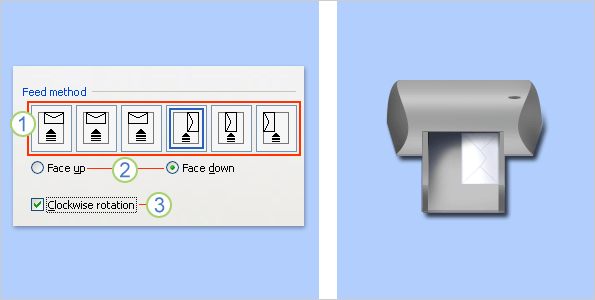
Ievietojiet aploksni, kā norādīts dialoglodziņā.
Atlasiet Labi.
Ierakstiet pārbaudes tekstu lodziņā Piegādes adrese un pēc tam atlasiet Drukāt , lai izdrukātu aploksni.
Pārbaudiet, vai aploksne ir pareizi izdrukāta.
Ja aploksne netika drukāta pareizi, veiciet kādu no tālāk norādītajām darbībām.
- Skatiet informāciju par printeri, ja tāda ir pieejama, lai uzzinātu, kā ievietot aploksnes printerī.
- Atjauniniet printera draiveri.
- Atgriezieties dialoglodziņa Aploksnes opcijas cilnē Drukāšanas opcijas un pielāgojiet drukas opcijas. Vēlreiz izdrukājiet aploksni. Atkārtojiet šo procesu, līdz atrodat drukas opciju konfigurāciju, kas dod vēlamos rezultātus.
Aploksnes izveide un drukāšana vai saglabāšana
Cilnes Sūtījumi grupā Izveidot atlasiet Aploksnes.
Lodziņā Piegādes adrese ierakstiet pasta adresi.
Ja vēlaties izmantot datorā instalētās elektroniskās adrešu grāmatas adresi, atlasiet adreses ievietošanas .
.Ja vēlaties formatēt tekstu, atlasiet tekstu, ar peles labo pogu noklikšķiniet uz atlasītā teksta un pēc tam īsinājumizvēlnē atlasiet Fonts .
Lodziņā Atpakaļadrese ierakstiet atpakaļadresi vai izmantojiet iepriekš konfigurēto adresi.
Ja vēlaties izmantot datorā instalētās elektroniskās adrešu grāmatas adresi, atlasiet adreses ievietošanas .Ja vēlaties paturēt atpakaļadresi turpmākai lietošanai, bet nevēlaties to iekļaut pašreizējā aploksnē, atzīmējiet izvēles rūtiņu Izlaist .
Ja jums ir piekļuve elektroniskajiem pasta sūtījumiem, piemēram, ja iegādājāties tos tīmekļa pakalpojumā, varat tos pievienot savai aploksnei.
Kā to izdarīt?- Atzīmējiet izvēles rūtiņu Pievienot elektronisko pastu .
Ja nav instalēta elektroniskā pasta programma, Microsoft Word piedāvā to instalēt un piedāvā izveidot savienojumu ar Office.com vietni. Šeit varat iegūt papildinformāciju un saites uz citām vietnēm, kas piedāvā elektronisko pastu. - Lai iestatītu datorā instalēto elektronisko pasta sūtījumu programmu opcijas, atlasiet E-pasta sūtījumu rekvizīti.
- Atzīmējiet izvēles rūtiņu Pievienot elektronisko pastu .
Veiciet vienu no šīm darbībām:
- Ja vēlaties izdrukāt aploksni, nesaglabājot to atkārtotai lietošanai, ievietojiet aploksni printerī, kā parādīts lodziņā Padeve , un pēc tam atlasiet Drukāt.
- Ja vēlaties saglabāt aploksni atkārtotai izmantošanai, atlasiet Pievienot dokumentam. Atlasiet cilni Fails , pēc tam atlasiet Saglabāt kā un ierakstiet dokumenta nosaukumu.
Word pievieno aploksni pašreizējam dokumentam kā 1. lappusi. Ja vēlaties, pārējo dokumentu varat izmantot, lai rakstītu korespondenci, kas automātiski tiks saglabāta kopā ar aploksni.
Lai drukātu aploksni, ievietojiet printerī aploksni, kā parādīts dialoglodziņa Aploksnes opcijas cilnes Drukāšanas opcijas lodziņā Padeve, un pēc tam atlasiet Drukāt.