
Stilus var izmantot, lai ātri konsekventi lietotu formatēšanas izvēļu kopu visā dokumentā. Ja vēlaties izmantot formatēšanas iespējas, kas nav pieejamas programmā Word iebūvētajos stilos un dizainos, varat modificēt esošu stilu un pielāgot to atbilstoši savām vajadzībām. Varat mainīt virsrakstiem, virsrakstiem, rindkopām, sarakstiem un citiem lietotajiem stiliem lietotā stila formatējumu (piemēram, fonta lielumu, krāsu, teksta atkāpi). Varat arī dokumentā atlasīt formatētu tekstu, lai stilu galerijā izveidotu jaunu stilu.
Šajā rakstā aplūkotie stili atrodas galerijā Stili, vizuālā izvēlne, kas atrodas cilnē Sākums . Lai lietotu stilu, vienkārši atlasiet tekstu, kuru vēlaties formatēt, un pēc tam noklikšķiniet uz vēlamā stila stilu galerijā. Papildinformāciju skatiet sadaļā Jaunu stilu pielāgošana vai izveide.

Esoša stila modificēšana
Esošu stilu galerijas stilu var modificēt divos veidos:
- Stila modificēšana, atjauninot to atbilstoši formatējumam dokumentā
- Manuāla stila modificēšana dialoglodziņā Stila modificēšana
Stila modificēšana, atjauninot to atbilstoši formatējumam dokumentā
Ja dokumentā ir teksts, kuram jau ir lietots stils, varat mainīt šī teksta formatējumu un lietot to stilam stilu galerijā.
Dokumentā atlasiet tekstu, kuram ir lietots stils, piemēram, Virsraksts 1.
Atlasot tekstu, kuram ir lietots stils, šis stils tiek iezīmēts stilu galerijā.
Formatējiet atlasīto tekstu ar vajadzīgajiem jaunajiem atribūtiem.
Piemēram, varat mainīt 1. virsraksta stila punktu lielumu no 16 uz 14 punktiem.Cilnes Sākums grupā Stili ar peles labo pogu noklikšķiniet uz maināmā stila un pēc tam noklikšķiniet uz Atjaunināt [Stila nosaukums], lai tas atbilstu atlasei.
Piezīme
Viss teksts ar mainīto stilu tiks automātiski mainīts, lai atbilstu jaunajam definētajam stilam.
Manuāla stila modificēšana dialoglodziņā Stila modificēšana
Stilu var modificēt tieši stilu galerijā, neizmantojot tekstu dokumentā.
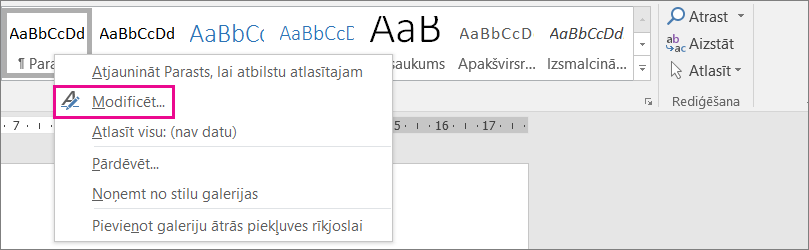
Cilnē Sākums ar peles labo pogu noklikšķiniet uz jebkura stila galerijā un noklikšķiniet uz Modificēt.
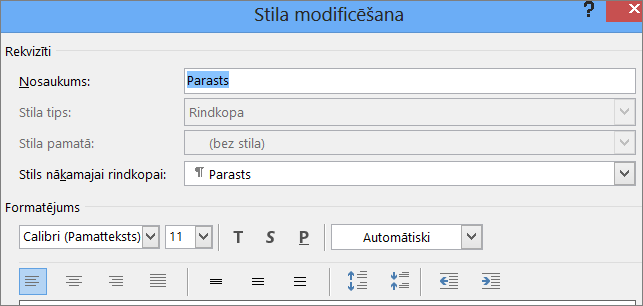
Sadaļā Formatējums veiciet nepieciešamās formatējuma izmaiņas, piemēram, fonta stilu, lielumu vai krāsu, līdzinājumu, rindstarpas vai atkāpes.
Izvēlieties, vai stila maiņa tiek lietota pašreizējam dokumentam vai visiem turpmākajiem dokumentiem.

Jauna stila izveide, balstoties uz dokumenta formatējumu
Varat dokumentā atlasīt formatētu tekstu, lai izveidotu jaunu stilu, ko pievienojat stilu galerijai.
Ar peles labo pogu noklikšķiniet uz teksta, kuru vēlaties izmantot pēc jauna stila izveides.
Parādītajā mazajā rīkjoslā noklikšķiniet uz Stili un pēc tam uz Izveidot stilu.
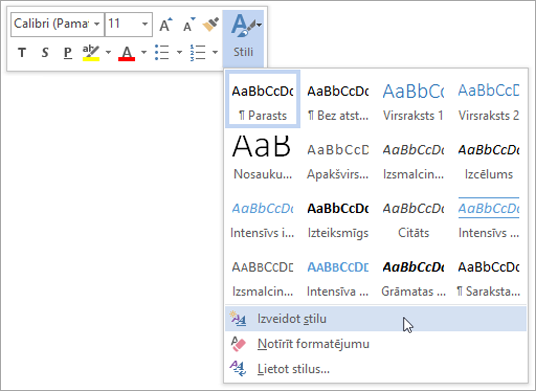
Dialoglodziņā Jauna stila izveide no formatējuma piešķiriet stilam nosaukumu un noklikšķiniet uz Labi.
Jaunais stils tiks rādīts stilu galerijā.Piezīme
Ja vēlaties, lai jaunais stils tiktu parādīts visos jaunajos Word dokumentos, ar peles labo pogu noklikšķiniet uz tā stilu galerijā, noklikšķiniet uz Modificēt un pēc tam dialoglodziņa lejasdaļā atlasiet Jauni dokumenti, kuru pamatā ir šī veidne.