
Vēru un beigu vēru pievienošana programmā Word nav sarežģīta; vienu, dažu vai pat visu noņemšana ir vēl vieglāka. Varat arī noņemt līniju, kas atdala vēres un beigu vēres no pamatteksta.
Svarīgi!
Jūs izdzēšat atsauces numuru vai atzīmi (pamattekstā), NEVIS pašu vēri vai beigu vēri. Ja izdzēšat pašu vēri vai beigu vēri, Word atkārtoti numurē vēres jaunā secībā.
Vēres noņemšana
Šeit ir zemsvītras piezīmes piemērs; Vēre atrodas lapas apakšā:

- Dokumenta pamattekstā atrodiet vēres atsauces atzīmi (augšraksta ciparu vai burtu).
- Atlasiet atsauces atzīmi.
- Nospiediet taustiņu Delete.
Beigu vēres noņemšana
Beigu vēres noņemšana darbojas tāpat kā vēres noņemšana:
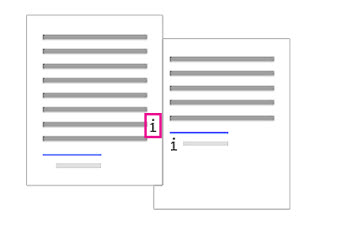
- Dokumenta pamattekstā atrodiet beigu vēres atsauces atzīmi (augšraksta ciparu vai burtu).
- Atlasiet atsauces atzīmi.
- Nospiediet taustiņu Delete.
Visu vēru vai beigu vēru noņemšana no dokumenta
Lai atrastu un noņemtu visas vēres vai beigu vēres, izmantojiet rīku Atrašana un aizstāšana.
Novietojiet kursoru dokumenta augšdaļā un pēc tam atveriet dialoglodziņu Detalizētā atrašana un aizstāšana .
- Programmā Word darbam ar Windows: nospiediet taustiņu Ctrl + H
- Programmā Word darbam ar Mac: Atrodiet>detalizēto atrašanu un aizstāšanu.
Atlasiet cilni Aizstāt .
Lodziņā Ko atrast ievadiet ^f vērei vai ^ e beigu vērei.
Pārliecinieties, vai lodziņš Aizstāt ar ir tukšs, un pēc tam atlasiet Aizstāt visu.
Vēru vai beigu vēru atdalītāja noņemšana vai mainīšana
Varat noņemt vai mainīt līniju, kas atdala vēres un beigu vēres no pamatteksta.
- Noklikšķiniet uz cilnes Skats un pēc tam grupā Skati noklikšķiniet uz Melnraksts.
- Veiciet dubultklikšķi uz jebkuras vēres vai beigu vēres teksta pamattekstā.
Vēru rūts tiek parādīta dokumenta apakšā. - Varat rediģēt atdalītāja krāsu vai stilu, izvēloties opcijas cilnē Sākums, vai, lai dzēstu atdalītājus, vēru sarakstā noklikšķinot uz Vēru atdalītājs un pēc tam atlasiet un izdzēsiet atdalītājlīniju.
Izmantojiet cilni Skats , lai atgrieztos lasīšanas režīma, drukas izkārtojuma vai tīmekļa izkārtojuma skatā.
Saistītā informācija
Vēru un beigu vēru pievienošana vai mainīšana programmā Word
Vēru un beigu vēru pievienošana vai mainīšana programmā Word darbam ar Mac