
Diktēšana ļauj jums izmantot runas pārveidi par tekstu, lai veidotu Office saturu, izmantojot mikrofonu un uzticamu pieslēgumu internetam. Tas ir ātrs un vienkāršs veids jūsu domu izklāstīšanai, melnrakstu vai pārskatu izveidei, kā arī piezīmju veikšanai.
Diktēšanas izmantošana
- Pieskarieties mikrofona ikonai, lai sāktu izmantot diktēšanu.
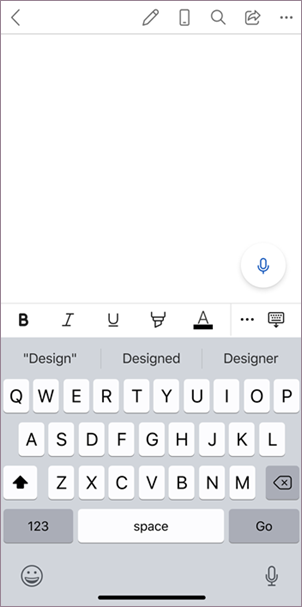
- Uzgaidiet, kad tiks ieslēgta Diktēšanas poga un sākta klausīšanās.

- Sāciet runāt un redzēsiet, kā ekrānā parādās teksts.


Papildus satura diktēšanai varat arī izrunāt komandas, lai pievienotu pieturzīmes, naviģētu lapā un ievadītu speciālās rakstzīmes.
Papildinformācija par diktēšanas izmantošanu programmā Word datorā un tīmeklī
What can I say? (Ko sacīt?)
Papildus satura diktēšanai varat arī izrunāt noteiktas komandas.
Pasta komandas
| Sūtīt e-pastu |
|---|
| Sūtīt e-pastu -> Jā |
| Sūtīt e-pasta ziņojumu —> atcelt |
| Atstarpes ievietošana |
| Atpakaļatkāpes taustiņš |
| Atpakaļatkāpes taustiņš 'n' |
| Atpakaļatkāpes taustiņš pēdējiem 'n' burtiem |
| Diktēšanas pauzēšana |
| Rādīt palīdzību |
| Rādīt visas komandas |
Papildinformācija
Atbalstītās runas valodas
Pēc noklusējuma diktēšana ir iestatīta jūsu Office dokumentu valodā.
Mēs aktīvi strādājam, lai uzlabotu šīs valodas un pievienotu papildu lokalizācijas un valodas.
Atbalstītās valodas
Ķīniešu (Ķīna)
Angļu (Austrālija)
English (Canada)
English (India)
English (United Kingdom)
English (United States)
Franču (Kanāda)
Franču (Francija)
Vācu (Vācija)
Hindi
Itāļu (Itālija)
Japāņu
Portugāļu (Brazīlija)
Spāņu (Spānija)
Spāņu (Meksika)
Priekšskatījuma valodas *
Arābu (Bahreina)
Arābu (Ēģipte)
Arābu (Saūda Arābija)
Bulgāru
Ķīniešu (tradicionālā, Honkonga)
Ķīniešu (Taivāna)
Horvātu (Horvātija)
Čehu
Dāņu
Holandiešu (Nīderlande)
Angļu (Jaunzēlande)
Igauņu
Somu
Grieķu
Gudžaratu (Indija)
Ebreju
Ungāru
Īru
Korejiešu
Latviešu
Lietuviešu
Maltiešu
Marathu (Indija)
Norvēģu (bukmols)
Poļu
Portugāļu (Portugāle)
Rumāņu
Krievu
Slovāku
Slovēņu
Zviedru (Zviedrija)
Tamilu (Indija)
Telugu (Indija)
Taju
Turku (Turcija)
Vjetnamiešu
* Priekšskatījuma valodām var būt zemāka precizitāte vai ierobežots interpunkcijas atbalsts.
Diktēšanas iestatījumi
Noklikšķiniet uz zobrata ikonas, lai skatītu pieejamos iestatījumus.
- Runas valoda: Valodu skatīšana un mainīšana nolaižamajā sarakstā
- Mikrofons: Mikrofona skatīšana un maiņa
- Automātiskā interpunkcija: Pārslēdziet izvēles rūtiņu, ja tā ir pieejama izvēlētajai valodai
- Vulgārismu filtrs: Maskējiet potenciāli jutīgas frāzes ar ***
Padomi diktēšanas izmantošanai
- Sakot "dzēst", tiek noņemts pēdējais vārds vai pieturzīme pirms kursora.
- Sakot "dzēst to", tiek noņemts pēdējais izrunātais izteikums.
- Vārdu vai frāzi varat izcelt treknrakstā, kursīvā, pasvītrot vai izsvītrot. Piemēram, diktējot "pārskatīt līdz rītdienas pulksten 17:00", pēc tam sakot "treknrakstā rīt", kas atstātu jums "pārskatīt līdz rītdienas plkst. 17:00"
- Izmēģiniet tādas frāzes kā "izcelt treknrakstā pēdējo vārdu" vai "pasvītrot pēdējo teikumu".
- Sakot "pievienot komentāru apskatīt šo rīt", tā iekšpusē tiks ievietots jauns komentārs ar tekstu "apskatīt šo rīt".
- Ja teiksit "pievienot komentāru", pats par sevi tiks izveidots tukšs komentāru lodziņš, kurā ierakstīt komentāru.
Konfidencialitāte
Šis pakalpojums nesaglabā jūsu audio datus vai transkribēto tekstu.
Jūsu izrunātais tiek nosūtīts korporācijai Microsoft un tiks izmantots, lai nodrošinātu jums rezultāta tekstu.
Lai uzzinātu vairāk par līdzekļiem, kas analizē jūsu saturu, lasiet Office pieslēgtie līdzekļi.
Problēmu novēršana
Neizdodas atrast diktēšanas pogu
Ja neredzat pogu diktēšanas sākšanai:
- Pārliecinieties par to, ka pierakstījāties ar aktīvu Microsoft 365 abonementu
- Diktēšana nav pieejama versijā Office 2016 vai 2019 darbam ar Windows bez Microsoft 365
Diktēšanas poga ir pelēkota
Ja diktēšanas poga ir pelēkota
- Pārliecinieties, vai piezīme nav Read-Only stāvoklī.
Nav piekļuves mikrofonam
Ja tiek rādīts ziņojums “Mums nav piekļuves jūsu mikrofonam”:
- pārliecinieties par to, ka mikrofonu neizmanto citas lietojumprogrammas vai interneta vietnes, un mēģiniet vēlreiz
- atsvaidziniet, noklikšķiniet uz Diktēšana, un ļaujiet pārlūkprogrammai piekļūt mikrofonam
Mikrofons nedarbojas
Ja redzat “Ir problēma ar jūsu mikrofonu” vai “Mums neizdodas noteikt jūsu mikrofonu”:
- Pārliecinieties par to, ka mikrofons ir pievienots
- pārbaudiet mikrofonu, lai pārliecinātos, ka tas darbojas
Diktēšana jūs nedzird
Ja redzat paziņojums “Diktēšana jūs nedzird” vai, ja diktēšanas laikā uz ekrānā nekas neparādās:
- pārliecinieties par to, ka mikrofons nav izslēgts
- Pielāgojiet jūsu mikrofona ievades līmeni
- Pārejiet uz klusāku vietu
- Ja izmantojat iebūvēto mikrofonu, pamēģiniet vēlreiz ar austiņām vai ārējo mikrofonu
Neprecizitātes vai izlaisti vārdi
Ja saskaraties ar lielu nepareizi uzrakstītu vai izlaistu vārdu skaitu:
- pārliecinieties, ka jūsu pieslēgums internetam ir ātrs un uzticams
- izvairieties no vai novērsiet fona troksni, kas var traucēt jūsu balss uztveršanai
- mēģiniet runāt izteiktāk
- pārbaudiet, vai jūsu izmantotajam mikrofonam nav nepieciešami atjauninājumi