
Izmantojiet sadaļu pārtraukumus, lai sadalītu un formatētu visu lielumu dokumentus. Piemēram, varat sadalīt sadaļas nodaļās un katrai nodaļai pievienot formatējumu, piemēram, kolonnas, galvenes un kājenes, lappušu apmales.
Sadaļas pārtraukuma pievienošana
Atlasiet, kur vēlaties sākt jaunu sadaļu.
Dodieties uz izkārtojuma>pārtraukumiem.

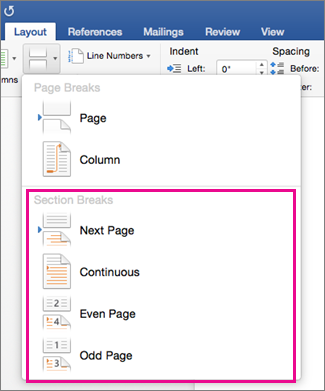
Izvēlieties vajadzīgo sadaļas pārtraukuma veidu:
-
Nākamā lapa Sekcijas pārtraukums sāk jaunu sadaļu nākamajā lappusē.

-
Nepārtraukts Sekcijas pārtraukums sāk jaunu sadaļu tajā pašā lappusē. Šis sadaļas pārtraukuma tips bieži tiek izmantots, lai mainītu sleju skaitu, nesākot jaunu lappusi.

-
Pāra lappuse Sekcijas pārtraukums sāk jaunu sadaļu nākamajā pāra lappusē.

-
Nepāra lappuse Sekcijas pārtraukums sāk jaunu sadaļu nākamajā nepāra lappusē.

-
Nākamā lapa Sekcijas pārtraukums sāk jaunu sadaļu nākamajā lappusē.
Skatiet arī
Sadaļu pārtraukumu lietošana, lai mainītu izkārtojumu vai formatējumu dokumenta sadaļā