
Sadaļu pārtraukumus var izmantot, lai mainītu dokumenta lappušu izkārtojumu vai formatējumu.
Lai mainītu formatējumu dokumentā, ievietojiet sadaļas pārtraukumu tās vietas sākumā, kur vēlaties veikt izmaiņas. Iestatiet formatējuma izmaiņas pēc jaunā sadaļas pārtraukuma. Ja vēlaties vēlreiz mainīt formatējumu, ievietojiet vēl vienu sadaļas pārtraukumu. Ja jūsu veiktās izmaiņas ir jāveic vienā lappusē, izvēlieties vienlaidu sekcijas pārtraukumu. Pretējā gadījumā izvēlieties nākamās lappuses, nepāra lappuses vai pāra lappuses sadaļas pārtraukumus.
Ja formatējuma maiņa notiek iepriekšējā sadaļā, nospiediet taustiņu kombināciju Ctrl vai Command + Z un pārvietojiet kursoru aiz sadaļas pārtraukuma un mēģiniet vēlreiz.
Sadaļu pārtraukumu izmantošana dokumenta izkārtojumam vai formatēšanai
Ievietojot sekcijas pārtraukumu, izvēlieties tādu pārtraukuma veidu, kas atbilst veicamajām izmaiņām. Tālāk ir norādīti veidi ar lietošanas ieteikumiem:
Komanda Nākamā lappuse ievieto sadaļas pārtraukumu un sāk jaunu sadaļu nākamajā lappusē. Šis sadaļu pārtraukums ir noderīgs, lai dokumentā sāktu jaunas nodaļas.
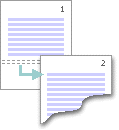
Vienlaidu komanda ievieto sadaļas pārtraukumu un sāk jaunu sadaļu tajā pašā lappusē. Nepārtraukts sekcijas pārtraukums ir noderīgs, lai mainītu formātu, piemēram, mainītu kolonnu skaitu lappusē.

Pāra lappuse vai nepāra lappuses komanda ievieto sekcijas pārtraukumu un sāk jaunu sadaļu nākamajā pāra vai nepāra lappusē. Lai dokumenta nodaļas sāktu vienmēr nepāra vai pāra lappusē, izmantojiet opciju Pāra lappuse vai Pāra lappuses sadaļas pārtraukums.

Darbs ar sadaļu pārtraukumiem
Lai skatītu sadaļu pārtraukumus, skatiet sadaļu pārtraukumu rādīšana.
Lai ievietotu sadaļas pārtraukumu, skatiet sadaļu Sadaļas pārtraukuma ievietošana.
Lai mainītu sadaļas pārtraukumu, skatiet rakstu Sadaļas pārtraukuma maiņa.
Lai dzēstu sekcijas pārtraukumu, skatiet sadaļu Sadaļas pārtraukuma dzēšana
Sadaļu pārtraukumu formatēšana
Tālāk aprakstīts formatējums, ko var lietot dokumenta daļām, izmantojot sadaļu pārtraukumus.