
Izmantojiet komentārus savā dokumentā, lai sniegtu ieteikumus citiem lietotājiem vai izsekotu problēmas, kam vēlaties sekot.
Komentāra ievietošana
- Atlasiet tekstu, kuru vēlaties komentēt, vai noklikšķiniet teksta beigās.
- Cilnē Pārskatīšana noklikšķiniet uz Jauns komentārs.
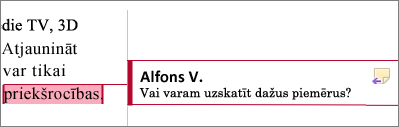
- Ierakstiet komentāru. Word dokumenta piemalē jūsu komentārs tiek rādīts balonā.
Atbildēt uz komentāru
- Komentārā noklikšķiniet uz pogas Atbildēt.
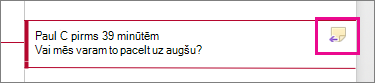
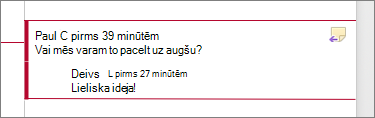
Vai noklikšķiniet uz komentāra un cilnē Pārskatīšana noklikšķiniet uz Jauns komentārs. - Ierakstiet savu atbildi.
Komentāra dzēšana
- Cilnes Pārskatīšana sadaļā Komentāri noklikšķiniet uz Tālāk , lai atlasītu komentāru.
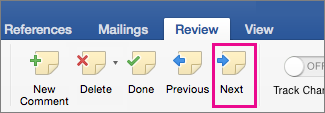
- Cilnē Pārskatīšana noklikšķiniet uz Dzēst.
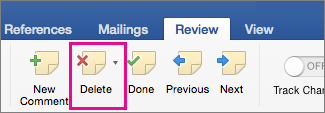
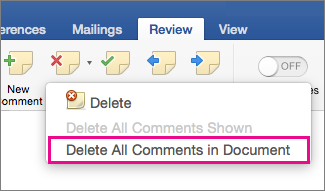
Lai izdzēstu visus komentārus uzreiz, noklikšķiniet uz bultiņas pie Dzēst un pēc tam noklikšķiniet uz Dzēst visus komentārus dokumentā.
Skatiet arī
Izmaiņu reģistrēšanas izslēgšana programmā Word darbam ar Mac