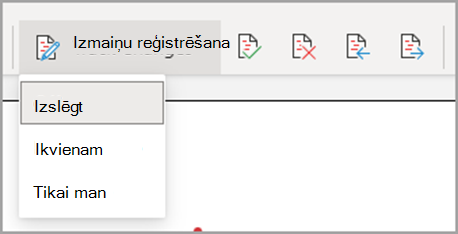
Izmaiņu reģistrēšanas ieslēgšana un izslēgšana
Dodieties uz vietni Pārskatīt>izmaiņu reģistrēšanu.
- Ja izmaiņu reģistrēšana ir ieslēgta, sadaļa ir iezīmēta. Dzēsumi tiek atzīmēti ar pārsvītrojumu, savukārt pievienojumi tiek atzīmēti ar pasvītrojumu. Citu autoru veiktās izmaiņas tiek rādītas dažādās krāsās.
- Ja izmaiņu reģistrēšana ir izslēgta, sadaļa netiek iezīmēta. Word pārtrauc izmaiņu marķēšanu, bet krāsainie pasvītrojumi un pārsvītrojumi joprojām ir dokumentā.
Padoms
Varat arī pievienot izmaiņu reģistrēšanas indikatoru statusa joslā. Ar peles labo pogu noklikšķiniet uz statusa joslas un atlasiet Reģistrēt izmaiņas.
Reģistrēto izmaiņu skatīšana
Piezīme
Kad dokuments ir rediģēšanas vai pārskatīšanas režīmā, varat atlasīt reģistrētās izmaiņas, lai parādītajā kartītē skatītu līdzstrādnieka pilnās ieteiktās izmaiņas. Norādiet ar kursoru uz pogas Akceptēt vai Noraidīt, lai priekšskatījumā redzētu, kā šī darbība darbosies ar dokumenta galīgo variantu.
Izvēlēšanās, kuras izmaiņas reģistrēt
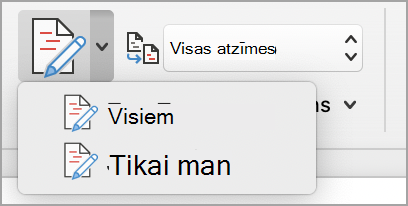
Varat izvēlēties reģistrēt tikai savas vai visu lietotāju veiktās izmaiņas.
- Lai reģistrētu visu lietotāju veiktās izmaiņas, atveriet rakstu Pārskatīt> izmaiņu >reģistrēšanuvisiem lietotājiem.
- Lai reģistrētu tikai savas izmaiņas, dodieties uz Review>Track Changes>Just Mano.
Padoms
Lai neizslēgtu izmaiņas ar paroli, dodieties uz tēmu>Pārskatīšana Reģistrēt izmaiņas>Reģistrēšanas reģistrēšana.
Izvēlieties, kā dokumentā vēlaties skatīt izmaiņas
Varat izvēlēties skatāmo atzīmju veidu.
Dodieties uz Pārskatīšana un nolaižamajā sarakstā atlasiet Visas atzīmes .
Atlasiet kādu no tālāk norādītajām opcijām.
-
Vienkāršā atzīmēšana parāda reģistrētās izmaiņas ar sarkanu līniju piemalē.
-
Visas atzīmes rāda reģistrētās izmaiņas ar dažādām teksta un līniju krāsām katram recenzentam.
-
Bez atzīmēm atzīmes paslēpj atzīmes, lai parādītu dokumentu, kurā ir iekļautas izmaiņas.
-
Oriģināls parāda sākotnējo dokumentu bez reģistrētajām izmaiņām un komentāriem. Tomēr visas reģistrētās izmaiņas vai komentārus, kas nav akceptēti, noraidīti vai izdzēsti, paliek dokumentā.
Izmaiņu reģistrēšanas veida izvēle
Varat izvēlēties parādāmo pārskatījumu tipus un veidu. Ja izvēlēsities rādīt pārskatījumus kā balonus, tie tiks parādīti dokumenta piemalēs. Ja izvēlaties tās parādīt tieši dokumentā vienā rindiņā. Rindiņu pārskatījumos visi izdzēstie vienumi tiek parādīti ar pārsvītrojumiem, nevis ievietoti balonos.
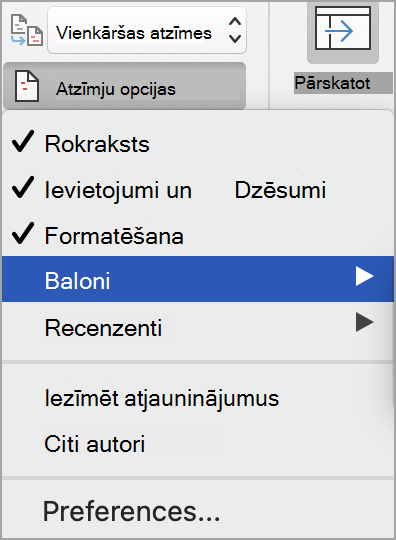
Doties uz Pārskatīšana>Rādīt atzīmes.
Atlasiet Baloni un pēc tam atlasiet vajadzīgo attēlojuma veidu.
-
Pārskatījumu rādīšana balonos
-
Show All Revisions Inline
-
Rādīt tikai formatējumu balonos
Piezīme
Ja vēlaties skatīt reģistrētās izmaiņas balonos, jābūt drukas izkārtojuma vai tīmekļa izkārtojuma skatam.
Izmaiņu parādīšana pēc rediģēšanas veida
Doties uz Pārskatīšana>Rādīt atzīmes.
Atlasiet rediģēšanas tipu.
-
Ievietojumi un dzēsumi
-
Formatēšana
Atzīme blakus vienumam norāda, ka tas ir atlasīts.
Piezīme
Pat ja atzīmju veids tiek paslēpts, notīrot to izvēlnē Rādīt atzīmes , šī veida atzīmes automātiski tiek parādītas ikreiz, kad dokumentu atverat jūs vai recenzents.
Izmaiņu parādīšana pēc recenzentiem.
- Doties uz Pārskatīšana>Rādīt atzīmes.
-
Atlasiet Specific People.
- Atzīmējiet, lai notīrītu visas izvēles rūtiņas, izņemot rūtiņas blakus to recenzentu vārdiem, kuru veiktās izmaiņas vēlaties rādīt.
Piezīme
Lai atzīmētu vai notīrītu visas izvēles rūtiņas visiem recenzentiem sarakstā, atlasiet Visi recenzenti.
Varat naviģēt no vienas reģistrētās izmaiņas uz citu.
-
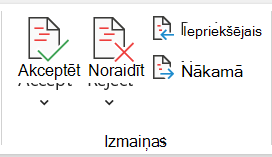
Sadaļā Pārskatīt > izmaiņas atlasiet Tālāk, lai skatītu nākamo reģistrēto izmaiņu.
- Sadaļā Pārskatīt > izmaiņas atlasiet Iepriekšējais , lai skatītu iepriekšējās reģistrētās izmaiņas.
Reģistrēto izmaiņu akceptēšana vai noraidīšana
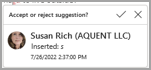
Ir vairāki veidi, kā risināt reģistrētās izmaiņas. Visprasmīgākā metode ir identificēt komentētāju un reaģēt uz reģistrētajām izmaiņām, izmantojot kartītes attēlojumu, kad noklikšķināt uz atzīmētās izmaiņas. Kartītē tiek parādīts komentētāja vārds un opcija akceptēt vai noraidīt ieteikumu.
Reģistrēto izmaiņu akceptēšana vai noraidīšana secīgi, izmantojot galveno izvēlni
Reģistrētās izmaiņas no dokumenta sākuma līdz dokumenta beigām var secīgi atrisināt.
- Atlasiet Pārskatīt>izmaiņas>Tālāk.
- Atlasiet Akceptēt vai Noraidīt. Pārskatīšanai un darbībai tiek iezīmēta nākamā secīgā reģistrētā izmaiņa.
Piezīme
Varat arī akceptēt vai noraidīt atsevišķas reģistrētās izmaiņas, izmantojot galveno izvēļņu nolaižamās izvēlnes. Šī metode bieži tiek izmantota kā metodiska pieeja reģistrēto izmaiņu pārskatīšanai.
Izmaiņu akceptēšana, izmantojot galveno izvēlni
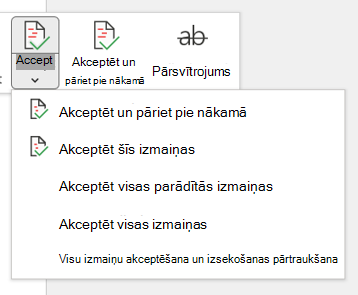
Sadaļā Pārskatīt>izmaiņas atlasiet Akceptēt.
Atlasiet kādu no opcijām:
-
Akceptēt un pāriet pie nākamā
-
Akceptēt šīs izmaiņas
-
Akceptēt visas izmaiņas
-
Visu izmaiņu akceptēšana un izsekošanas pārtraukšana
Izmaiņu noraidīšana, izmantojot galveno izvēlni
Sadaļā Pārskatīt>izmaiņas atlasiet Noraidīt.
Atlasiet kādu no opcijām:
-
Noraidīt un pāriet pie nākamā
-
Noraidīt šīs izmaiņas
-
Visu izmaiņu noraidīšana
-
Visu izmaiņu noraidīšana un izsekošanas pārtraukšana
Izmaiņu akceptēšana vai noraidīšana dokumentā, noklikšķinot ar peles labo pogu
Strādājot dokumentā, varat ar peles labo pogu noklikšķināt uz reģistrētās izmaiņas, lai akceptētu vai noraidītu izmaiņas. Izmantojot peles labās pogas metodi, tiek parādīta reklāmkaroga izvēlnes opcija un nolaižamās izvēlnes opcija.
Izmaiņu akceptēšana atbilstoši labā peles labā klikšķa reklāmkaroga opcijai
Ar peles labo pogu noklikšķiniet uz reģistrētas izmaiņas dokumentā, lai pārskatītu vienu ieteikumu.
Reklāmkarogā atlasiet kādu no šīm opcijām:
-
Piekrītu>Akceptēt un pāriet pie nākamā
-
Piekrītu>Akceptēt šīs izmaiņas
-
Piekrītu>Akceptēt visas izmaiņas
-
Piekrītu>Visu izmaiņu akceptēšana un izsekošanas pārtraukšana
-
Akceptēt un pāriet pie nākamā
Ar peles labo pogu noklikšķiniet uz reģistrētas izmaiņas dokumentā, lai pārskatītu vienu ieteikumu.
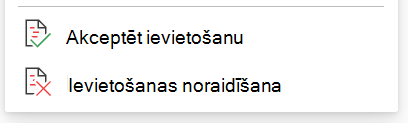
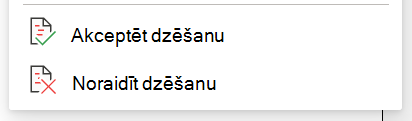
Atlasiet vienu no opcijām nolaižamajā izvēlnē:
-
Akceptēt ievietošanu (vai akceptēt dzēšanu)
-
Noraidīt ievietošanu (vai noraidīt dzēšanu)
Visu reģistrēto izmaiņu akceptēšana vai noraidīšana vienlaikus galvenajā izvēlnē
Visu reģistrēto izmaiņu akceptēšana
Sadaļā Pārskatīt>izmaiņas atlasiet Akceptēt.
Atlasiet kādu no opcijām:
-
Akceptēt visas parādītās izmaiņas
-
Akceptēt visas izmaiņas
-
Visu izmaiņu akceptēšana un izsekošanas pārtraukšana
Visu reģistrēto izmaiņu noraidīšana
Sadaļā Pārskatīt>izmaiņas atlasiet Noraidīt.
Atlasiet kādu no opcijām:
-
Noraidīt visas parādītās izmaiņas
-
Visu izmaiņu noraidīšana
-
Visu izmaiņu noraidīšana un izsekošanas pārtraukšana
Piezīme
Kad ir atlasīta opcija Pārskata>izsekošana>Rādīt atzīmes>konkrētām PeopleAll>recenzentiem, opcijas Akceptēt visas parādītās izmaiņas un Noraidīt visas parādītās izmaiņas netiek rādītas.
Izmaiņu paslēpšana nenoņem tās no dokumenta. Izmantojiet komandas Akceptēt un Noraidīt grupā Izmaiņas, lai noņemtu atzīmes dokumentā.
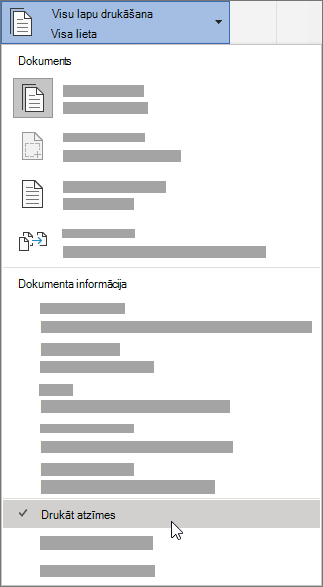
- Dodieties uz faila>drukas>iestatījumiem>,drukājiet visas lappuses.
-
Sadaļā Dokumenta informācija atlasiet Drukas atzīmes, lai notīrītu atzīmi.
Visu izmaiņu skatīšana kopsavilkuma sarakstā pārskatīšanas rūtī
Doties uz pārskatīšanas>rūti.
Izvēlieties, vai vēlaties redzēt pārskatīšanas rūti blakus vai zem dokumenta.
-
Atlasiet Pārskatīšanas rūts vertikāli, lai skatītu visu izmaiņu sarakstu blakus dokumentam.
-
Atlasiet Pārskatīšanas rūts horizontāli, lai skatītu visu izmaiņu sarakstu zem dokumenta.
Pārskatīšanas rūti var izmantot kā parocīgu rīku, kas palīdz pārbaudīt, vai visas reģistrētās izmaiņas ir noņemtas no dokumenta un to redzētu citas personas, kas var skatīt šo dokumentu. Kopsavilkuma sadaļā pārskatīšanas rūts augšdaļā tiek parādīts precīzs redzamo dokumentā paliekošo reģistrēto izmaiņu un komentāru skaits.
Pārskatīšanas rūtī arī var pārskatīt garus komentārus, kas neietilpst komentāra burbulī.
Piezīme
Pārskatīšanas rūts, atšķirībā no dokumenta vai komentāru baloniem, nav vislabākais rīks izmaiņu veikšanai dokumentā. Tā vietā, lai izdzēstu tekstu vai komentārus, vai arī veiktu citas izmaiņas pārskatīšanas rūtī, veiciet visu rediģēšanu dokumentā. Izmaiņas pēc tam būs redzamas pārskatīšanas rūtī.
Svarīgi!
Komentāri vairs nav iekļauti izmaiņu reģistrēšanas funkcijā.
Izmaiņu reģistrēšanas ieslēgšana
Varat iestatīt programmu Word tīmeklim, lai reģistrētu izmaiņas visiem lietotājiem, kuri strādā ar dokumentu, vai reģistrētu tikai jūsu veiktās izmaiņas.
Dodieties uz vietni Pārskatīt>izmaiņu reģistrēšanu.
Nolaižamajā sarakstā Reģistrēt izmaiņas atlasiet vienu no šīm opcijām:
- Lai reģistrētu visu lietotāju veiktās dokumenta izmaiņas, atlasiet Visiem.
- Lai reģistrētu tikai dokumentā veiktās izmaiņas, atlasiet Tikai mana.
Izmaiņu reģistrēšanas izslēgšana
- Dodieties uz vietni Pārskatīt>izmaiņu reģistrēšanu.
- Nolaižamajā sarakstā Reģistrēt izmaiņas atlasiet Izslēgt.
Atlasiet atzīmju skatu
Doties uz pārskatīšanas>atzīmju skatu.
Saraksta nolaižamajā izvēlnē atlasiet kādu no iezīmēšanas opcijām.
-
Vienkāršās atzīmes — skatiet ieteikumus piemalē.
-
Visas atzīmes — skatiet ieteikumus lapā.
Izmaiņu pārskatīšana, akceptēšana vai noraidīšana
Reģistrēto izmaiņu akceptēšana vai noraidīšana secīgi
Varat secīgi pārskatīt katru reģistrēto izmaiņu un izlemt, vai akceptēt vai noraidīt izmaiņas.
Noklikšķiniet vai pieskarieties dokumenta sākumā.
Dodieties uz Pārskatīt>izmaiņu reģistrēšanu un atlasiet Akceptēt vai Noraidīt. Akceptējot vai noraidot izmaiņas, Word pāriet pie nākamās izmaiņas.
Padoms
Lai pārvietotos pa izmaiņām dokumentā, tās neakceptējot vai nenoraidot, atlasiet Tālāk vai Atpakaļ.
Atkārtojiet šo darbību, līdz esat pārskatījis visas dokumentā veiktās izmaiņas.
Atsevišķas izmaiņas akceptēšana vai noraidīšana
Tā vietā, lai secīgi pārvietotos pa izmaiņām, varat akceptēt vai noraidīt atsevišķas izmaiņas. Akceptējot vai noraidot izmaiņas, Word nepāriet uz nākamo izmaiņu dokumentā.
Atlasiet izmaiņas.
Atlasiet opciju, lai to akceptētu vai noraidītu.
Sāciet darbu ar Word tīmeklim bez maksas.
Kad reģistrētās izmaiņas ir ieslēgtas, Word atzīmē jebkura dokumenta autora veiktās izmaiņas. Tas ir noderīgi, ja sadarbojaties ar citiem autoriem, jo varat redzēt, kuri autori ir veikuši konkrētas izmaiņas.
Izmaiņu reģistrēšanas ieslēgšana
Cilnē Pārskatīšana atlasiet Reģistrēt izmaiņas.
Atlasiet, lai reģistrētu tikai savas vai visu lietotāju veiktās izmaiņas.
- Lai reģistrētu visu lietotāju veiktās izmaiņas, cilnē Pārskatīšana atlasiet Reģistrēt izmaiņas>visiem.
- Lai reģistrētu tikai savas izmaiņas, cilnē Pārskatīšana atlasiet Reģistrēt izmaiņas>tikai manai.
Piezīme
Lai izslēgtu izmaiņu reģistrēšanu, vēlreiz atlasiet Reģistrēt izmaiņas .
Visu reģistrēto izmaiņu akceptēšana vai noraidīšana vienlaikus galvenajā izvēlnē
Visu reģistrēto izmaiņu akceptēšana
Atlasiet Pārskatīšana>Akceptēt.
Atlasiet kādu no opcijām:
-
Akceptēt visas parādītās izmaiņas
-
Akceptēt visas izmaiņas
-
Visu izmaiņu akceptēšana un izsekošanas pārtraukšana
Visu reģistrēto izmaiņu noraidīšana
Atlasiet Pārskatīšana>noraidīt.
Atlasiet kādu no opcijām:
-
Noraidīt visas parādītās izmaiņas
-
Visu izmaiņu noraidīšana
-
Visu izmaiņu noraidīšana un izsekošanas pārtraukšana
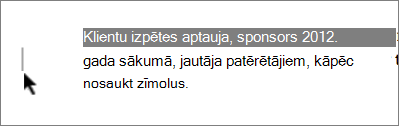
Word parāda izmaiņas dokumentā, parādot līniju piemalē. Ja pārslēgsities uz visu atzīmju skatu, izmaiņas būs redzamas to veikšanas vietās un balonos.
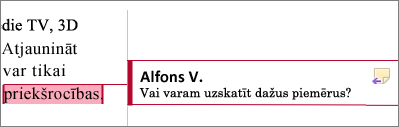
Ikreiz, kad kāds pievieno komentāru, tas tiek parādīts balonā.
Izmaiņu skatīšana iekļautā veidā
Lai izmaiņas skatītu to veikšanas vietās, nevis balonos, rīkojieties šādi:
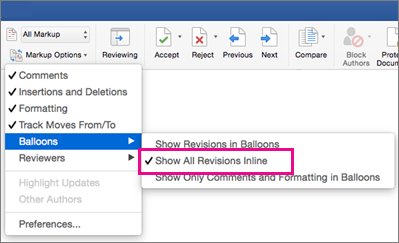
On the Review tab, select Markup Options
Norādiet uz Baloni un atlasiet Rādīt visus iekļautos pārskatījumus.
Izmaiņu reģistrēšanas uzturēšana
Lai neļautu citiem izslēgt izmaiņu reģistrēšanu, bloķējiet izmaiņu reģistrēšanu ar paroli.
Svarīgi!
Iegaumējiet paroli, lai varētu izslēgt izmaiņu reģistrēšanu, kad esat gatavs akceptēt vai noraidīt izmaiņas.
Izmaiņu reģistrēšanas bloķēšana ar paroli
Cilnē Pārskatīšana atlasiet Aizsargāt>dokumentu.
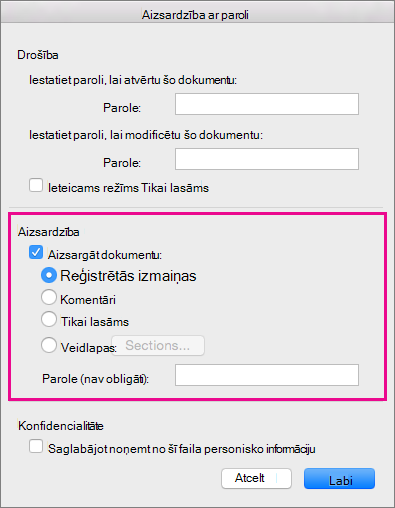
Lodziņā Parole ievadiet paroli.
Atkārtoti ievadiet paroli un atlasiet Labi.
Kamēr reģistrētās izmaiņas ir bloķētas, izmaiņu reģistrēšanu nevar izslēgt, kā arī izmaiņas nevar akceptēt vai noraidīt.
Izmaiņu reģistrēšanas atbloķēšana
- Cilnē Pārskatīšana atlasiet Aizsargāt>dokumentu.
- Sadaļā Aizsardzība notīriet izvēles rūtiņu Aizsargāt dokumentu.
- Ievadiet paroli un atlasiet Labi.
Saistīts raksts
Reģistrēto izmaiņu akceptēšana vai noraidīšana programmā Word
Izmaiņu reģistrēšana programmā Word darbam ar iPad
Izmaiņu reģistrēšanas ieslēgšana vai izslēgšana
Pieskarieties pie cilnes Pārskatīšana .
Pieskarieties pogai Reģistrēt izmaiņas un atzīmes opcijas .
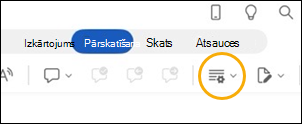
Pieskarieties Track Changes, pēc tam izvēlieties For Everyone or Just Mine.
Rādīt vai slēpt atzīmes
Cilnē Pārskatīšana pieskarieties pogai Reģistrēt izmaiņas un atzīmju opcijas .
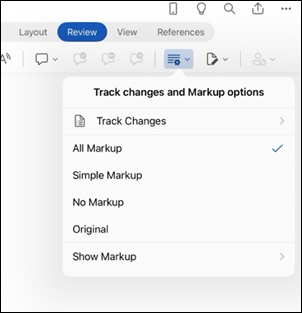
Sarakstā pieskarieties pie opcijas, kuru vēlaties izmantot.
Reģistrēto izmaiņu rādīšana pēc tipa
Cilnē Pārskatīšana pieskarieties pogai Reģistrēt izmaiņas un atzīmju opcijas .
Pieskarieties pie Rādīt atzīmes.
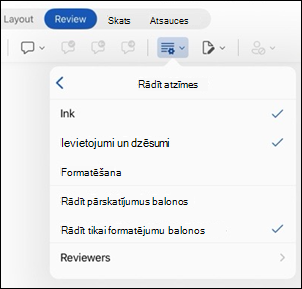
Sarakstā Rādīt atzīmes pieskarieties pie vajadzīgās opcijas:
-
Rokraksts dokumentā parāda vai paslēpj visas ar ciparrokrakstu veiktās atzīmes.
-
Ievietojumi & Dzēšana Tiek parādīts vai paslēpts ievietotais vai dzēstais teksts.
-
Formatējums rāda vai paslēpj formatējuma izmaiņas.
-
Rādīt pārskatījumus balonos Labajā piemalē tiek rādītas izmaiņas balonos.
-
Rādīt tikai formatējumu balonos Redzamas tikai formatējuma izmaiņas balonos, bet pārējās izmaiņas tiek saglabātas kā iekļautās izmaiņas.
Reģistrēto izmaiņu rādīšana pēc recenzenta
Ja dokumentam ir vairāki recenzenti, Word parāda visas izmaiņas pēc noklusējuma. Tomēr varat izvēlēties rādīt tikai konkrētu skatītāju veiktās izmaiņas.
- Cilnes Pārskatīšana poga Reģistrēt izmaiņas un atzīmju opcijas .
- Pieskarieties pie Rādīt atzīmes.
-
Sarakstā Rādīt atzīmes pieskarieties pie Recenzenti.
-
Sarakstā Citi autori pieskarieties to recenzentu vārdiem, kuru veiktās izmaiņas vēlaties redzēt, vai pieskarieties pie Visi recenzenti.
Izmaiņu akceptēšana
Divreiz pieskarieties pie kādas izmaiņas dokumentā, lai to atlasītu.
Cilnē Pārskatīšana pieskarieties pogai Izmaiņas un pēc tam pieskarieties pie Akceptēt.
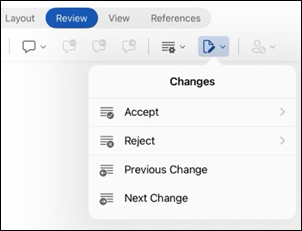
Veiciet vienu no šīm darbībām:
- Pieskarieties pie Akceptēt & Pāriet pie nākamā , lai akceptētu izmaiņas un pārietu pie nākamās izmaiņas dokumentā.
- Pieskarieties pie Akceptēt dzēšanu, Akceptēt ievietošanu vai Akceptēt izmaiņas , lai akceptētu atlasītās izmaiņas, kas identificētas kontekstuāli pēc tipa, un nepārietu uz nākamo izmaiņu dokumentā.
- Pieskarieties pie Akceptēt visas parādītās , lai akceptētu visas izmaiņas, kas ir redzamas, bet ne paslēptās. Piemēram, ja skatāt tikai konkrēta recenzenta veiktās izmaiņas, pieskaroties Akceptēt visas parādītās , tiek akceptētas tikai šī recenzenta veiktās izmaiņas.
- Pieskarieties pie Akceptēt visu , lai akceptētu visas izmaiņas dokumentā.
- Pieskarieties pie Akceptēt visu & Apturēt reģistrēšanu , lai akceptētu visas izmaiņas dokumentā un izslēgtu izmaiņu reģistrēšanu.
Lai pārietu uz citu izmaiņu, to neakceptējot vai nenoraidot, pieskarieties ikonai Iepriekšējā vai Nākamā .
Izmaiņu noraidīšana
Divreiz pieskarieties pie kādas izmaiņas dokumentā, lai to atlasītu.
Cilnē Pārskatīšana pieskarieties pogai Izmaiņas un pēc tam pieskarieties pie Noraidīt.
Veiciet vienu no šīm darbībām:
- Pieskarieties pie Noraidīt & Pāriet uz nākamo , lai noraidītu izmaiņas un pārietu pie nākamās izmaiņas dokumentā.
- Pieskarieties pie Noraidīt dzēšanu, Noraidīt ievietošanu vai Noraidīt izmaiņas , lai noraidītu atlasītās izmaiņas, kuras tiek identificētas pēc tipa, un nepārietu uz nākamo izmaiņu dokumentā.
- Pieskarieties pie Noraidīt visu Parādīts , lai noraidītu visas izmaiņas, kas ir redzamas, bet ne paslēptās izmaiņas. Piemēram, ja skatāt tikai konkrēta recenzenta veiktās izmaiņas, pieskaroties opcijai Noraidīt visu parādīto , tiek noraidītas tikai šī recenzenta veiktās izmaiņas.
- Pieskarieties pie Noraidīt visu , lai noraidītu visas izmaiņas dokumentā.
- Pieskarieties pie Noraidīt visu & Apturēt reģistrēšanu , lai noraidītu visas izmaiņas dokumentā un izslēgtu izmaiņu reģistrēšanu.
Lai pārietu uz citu izmaiņu, to neakceptējot vai nenoraidot, pieskarieties ikonai Iepriekšējā vai Nākamā .
Komentāru dzēšana
- Divreiz pieskarieties komentāram dokumentā, lai to atlasītu.
- Pieskarieties pie cilnes Pārskatīšana .
- Pieskarieties komentāram, pie elipses ..., pēc tam pieskarieties pie Dzēst pavedienu.
Izmaiņu reģistrēšana programmā Word darbam ar iPhone
Izmaiņu reģistrēšanas ieslēgšana vai izslēgšana
Pieskarieties rediģēšanas pogai  , lai atvērtu lenti.
Pieskarieties pie Sākums un pēc tam pieskarieties pie Pārskatīšana.
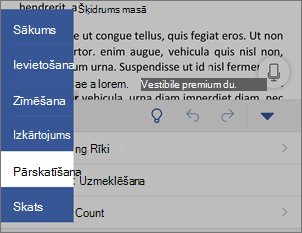
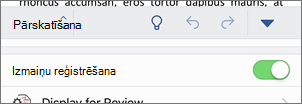
Ritiniet līdz Reģistrēt izmaiņas un pēc tam ieslēdziet vai izslēdziet pārslēgu.
Rādīt vai slēpt atzīmes
Cilnē Pārskatīšana pieskarieties pie Rādīt pārskatīšanai.
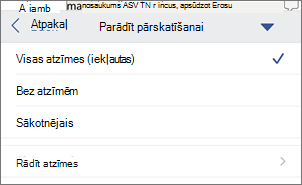
Pieskarieties pie vajadzīgās opcijas:
-
Visas atzīmes (iekļautas) parāda galīgo dokumentu ar iekļautajām reģistrētajām izmaiņām
-
Bez atzīmēm tiek parādīts galīgais dokuments bez reģistrētām izmaiņām
-
Oriģināls parāda sākotnējo dokumentu bez reģistrētajām izmaiņām
Reģistrēto izmaiņu rādīšana pēc tipa
Cilnē Pārskatīšana pieskarieties pie Rādīt pārskatīšanai.
Pieskarieties pie Rādīt atzīmes.
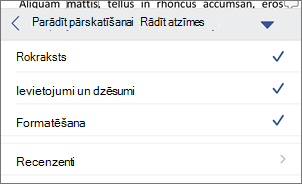
Sarakstā Rādīt atzīmes pieskarieties pie vajadzīgās opcijas:
-
Rokraksts dokumentā parāda vai paslēpj visas ar ciparrokrakstu veiktās atzīmes.
-
Ievietojumi & Dzēšana Tiek parādīts vai paslēpts ievietotais vai dzēstais teksts.
-
Formatējums rāda vai paslēpj formatējuma izmaiņas.
Reģistrēto izmaiņu rādīšana pēc recenzenta
Ja dokumentam ir vairāki recenzenti, Word parāda visas izmaiņas pēc noklusējuma. Tomēr varat izvēlēties rādīt tikai konkrētu skatītāju veiktās izmaiņas.
- Cilnē Pārskatīšana pieskarieties pie Rādīt pārskatīšanai.
- Pieskarieties pie Rādīt atzīmes.
- Pieskarieties pie Recenzenti.
-
Sarakstā Citi autori pieskarieties to recenzentu vārdiem, kuru veiktās izmaiņas vēlaties redzēt, vai pieskarieties pie Visi recenzenti.
Izmaiņu akceptēšana
Divreiz pieskarieties pie kādas izmaiņas dokumentā, lai to atlasītu.
Cilnē Pārskatīšana pieskarieties pie Akceptēt.
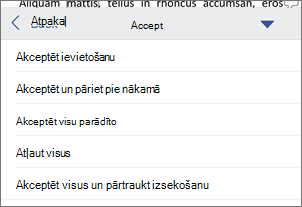
Veiciet vienu no šīm darbībām:
- Pieskarieties pie Akceptēt & Pāriet pie nākamā , lai akceptētu izmaiņas un pārietu pie nākamās izmaiņas dokumentā.
- Pieskarieties pie Akceptēt dzēšanu, Akceptēt ievietošanu vai Akceptēt izmaiņas , lai akceptētu atlasītās izmaiņas, kas identificētas kontekstuāli pēc tipa, un nepārietu uz nākamo izmaiņu dokumentā.
- Pieskarieties pie Akceptēt visas parādītās , lai akceptētu visas izmaiņas, kas ir redzamas, bet ne paslēptās. Piemēram, ja skatāt tikai konkrēta recenzenta veiktās izmaiņas, pieskaroties Akceptēt visas parādītās , tiek akceptētas tikai šī recenzenta veiktās izmaiņas.
- Pieskarieties pie Akceptēt visu , lai akceptētu visas izmaiņas dokumentā.
- Pieskarieties pie Akceptēt visu & Apturēt reģistrēšanu , lai akceptētu visas izmaiņas dokumentā un izslēgtu izmaiņu reģistrēšanu.
Izmaiņu noraidīšana
Divreiz pieskarieties pie kādas izmaiņas dokumentā, lai to atlasītu.
Cilnē Pārskatīšana pieskarieties pie Noraidīt.
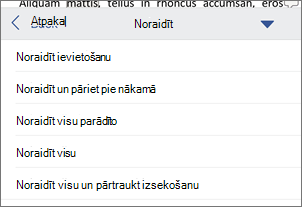
Veiciet vienu no šīm darbībām:
- Pieskarieties pie Noraidīt & Pāriet uz nākamo , lai noraidītu izmaiņas un pārietu pie nākamās izmaiņas dokumentā.
- Pieskarieties pie Noraidīt dzēšanu, Noraidīt ievietošanu vai Noraidīt izmaiņas , lai noraidītu atlasītās izmaiņas, kuras tiek identificētas pēc tipa, un nepārietu uz nākamo izmaiņu dokumentā.
- Pieskarieties pie Noraidīt visu Parādīts , lai noraidītu visas izmaiņas, kas ir redzamas, bet ne paslēptās izmaiņas. Piemēram, ja skatāt tikai konkrēta recenzenta veiktās izmaiņas, pieskaroties opcijai Noraidīt visu parādīto , tiek noraidītas tikai šī recenzenta veiktās izmaiņas.
- Pieskarieties pie Noraidīt visu , lai noraidītu visas izmaiņas dokumentā.
- Pieskarieties pie Noraidīt visu & Apturēt reģistrēšanu , lai noraidītu visas izmaiņas dokumentā, un izslēdziet izmaiņu reģistrēšanu.
Komentāru dzēšana
- Divreiz pieskarieties komentāram dokumentā, lai to atlasītu.
- Pieskarieties komentāram, pie elipses ..., pēc tam pieskarieties pie Dzēst pavedienu.
