
Tagad programmā Word Web App komentārus var atzīmēt kā pabeigtus neatkarīgi no tā, vai lasāt dokumentu vai aktīvi to rediģējat. Tas, ko jūs darāt vispirms, ir atkarīgs no tā, vai esat lasīšanas skatā vai rediģēšanas skatā. Dokumenti tiek atvērti lasīšanas skatā.
Lasīšanas skatā
- Noklikšķiniet uz komentāra balona, lai skatītu komentāru. Tiek atvērta arī komentāru rūts.
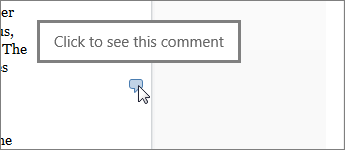
Komentāru baloni atradīsies netālu no lapas malas. Ja tās nav redzamas, noklikšķiniet uz Komentāri.

- Noklikšķiniet uz komentāra komentāru rūtī .
- Atzīmējiet izvēles rūtiņu zem komentāra, lai to atzīmētu kā pabeigtu.

Varat arī izdzēst komentāru šeit vai noklikšķināt uz atbildes ikonas blakus izvēles rūtiņai, lai atbildētu.
Padoms
Komentāri, kas atzīmēti kā pabeigti, komentāru rūtī izskatās pelēki, lai tos būtu vieglāk izlaist. Lai atkal aktivizētu pelēko komentāru, vienkārši atveriet komentāru un notīriet izvēles rūtiņu.
Rediģēšanas skatā
- Ja jau rediģējat dokumentu (Rediģēt dokumentu> programmāWord Web App), noklikšķiniet uz Pārskatīšana>Rādīt komentārus.

- Noklikšķiniet uz komentāra komentāru rūtī .
- Atzīmējiet izvēles rūtiņu zem komentāra, lai to atzīmētu kā pabeigtu.
Varat arī izdzēst komentāru no turienes vai noklikšķināt uz atbildes ikonas blakus izvēles rūtiņai, lai atbildētu.
Padoms
Komentāri, kas atzīmēti kā pabeigti, komentāru rūtī izskatās pelēki, lai tos būtu vieglāk izlaist. Lai atkal aktivizētu pelēko komentāru, vienkārši atveriet komentāru un notīriet izvēles rūtiņu.
Papildinformāciju par dokumentu pārskatīšanu programmā Word Web App skatiet sadaļā Komentāru ievietošana dokumentā.