
Drukāšanu uz abām papīra pusēm sauc par abpusējo druku. Lielākā daļa printeru piedāvā iespēju automātiski drukāt uz abām lapas pusēm (automātiskā abpusējā druka). Citi printeri sniedz norādījumus, lai varat manuāli atkārtoti ievietot lapas, lai drukātu otru pusi (manuālā abpusējā druka). Vispirms noskaidrojiet printera rokasgrāmatā vai ražotājā, vai printeris var drukāt uz abām papīra pusēm (divpusējā druka).
Uzziniet, vai printeris atbalsta automātisko abpusējo drukāšanu
Lai uzzinātu, vai jūsu printeris atbalsta abpusējo drukāšanu, varat skatīt printera rokasgrāmatu vai sazināties ar printera ražotāju, vai arī veikt tālāk norādītās darbības.
- Atlasiet cilni Fails .
- Atlasiet Drukāt.
- Sadaļā Iestatījumi atlasiet Drukāt uz vienas puses. Ja ir pieejama opcija Drukāt uz abām pusēm , jūsu printeris ir sagatavots divpusējai drukai.

Piezīme
- Ja drukājat ar kopēšanas un printera kombināciju un kopēšanas ierīce atbalsta abpusējo kopēšanu, tā, iespējams, atbalsta automātisko abpusējo drukāšanu.
- Ja ir instalēts vairāk nekā viens printeris, pastāv iespēja, ka viens printeris atbalsta abpusējo druku, bet cits — nē.
Printera iestatīšana, lai drukātu uz abām lapas pusēm
Ja jūsu printeris neatbalsta automātisko abpusējo drukāšanu, jums ir divas citas opcijas. Varat izmantot manuālo abpusējo druku vai drukāt pāra un nepāra lappuses atsevišķi.
Drukāšana, izmantojot manuālo abpusējo drukāšanu
Ja printeris neatbalsta automātisko abpusējo drukāšanu, varat izdrukāt visas lappuses, kas parādās vienā papīra pusē, un pēc tam, kad parādās uzvedne, apgriezt grēdu un vēlreiz ievietot lappuses printerī.
Programmā Word rīkojieties šādi:
Atlasiet cilni Fails .
Atlasiet Drukāt.
Sadaļā Iestatījumi atlasiet Drukāt uz vienas puses un pēc tam atlasiet Drukāt manuāli uz abām pusēm.
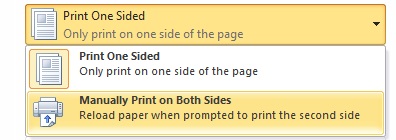
Drukājot programma Word piedāvās apgriezt kaudzi, lai lapas atkal ievadītu printerī.Piezīme
Drukājot ar manuālo abpusējo drukāšanu, iespējams, vēlēsities palaist testu, lai noteiktu pareizo veidu, kā atkārtoti ielādēt lapas izmantotajam printerim.
Pāra un nepāra lappušu drukāšana
Lai drukātu uz abām pusēm, varat izmantot arī tālāk norādīto procedūru.
Atlasiet cilni Fails .
Atlasiet Drukāt.
Sadaļā Iestatījumi atlasiet Drukāt visas lappuses. Galerijas apakšdaļā atlasiet Drukāt tikai nepāra lappuses.
Galerijas augšdaļā atlasiet pogu Drukāt.
Kad nepāra lappuses ir izdrukātas, apgrieziet lappušu kaudzi otrādi un pēc tam sadaļā Iestatījumi atlasiet Drukāt visas lappuses. Galerijas apakšdaļā atlasiet Drukāt tikai pāra lappuses.
Galerijas augšdaļā atlasiet pogu Drukāt.
Piezīme
Lai nodrošinātu, ka lappuses tiek drukātas pareizā secībā, drukājot nepāra vai pāra lappuses, atlasiet Fails, Opcijas, Papildu un sadaļā Drukāt noklikšķiniet uz Drukāt lapas priekšpusē abpusējai drukai vai Drukāt lapas aizmugurē abpusējai drukai.