
Novērstas problēmas, pārveidojot faila formātu no .doc uz .docx or.docm
Ja rodas kāds no tālāk norādītajiem simptomiem, veiciet tālāk norādītās darbības, lai konvertētu failus no .doc uz .docx, un, ja darbgrāmatā(.doc) ir makro, varat tos konvertēt par .docm.
- Lēnība, atverot darbgrāmatas ar .doc paplašinājumu.
- Lielāks fails ar .doc paplašinājumu.
- Ja izmantojat .doc ar makro un saņemat OLE kļūdu, kā parādīts ekrānuzņēmumā.

Piezīme
Lūdzu, pārliecinieties, vai jums ir oriģinālo failu kopija vai dublējumkopija, pirms veikt tālāk norādītās darbības. Pēc konvertēšanas pārbaudiet, vai konvertētajā failā nav izmaiņu satura vai izkārtojuma.
Darbības, kas paredzētas .doc failu konvertēšanai par .docx
Lai pārbaudītu, vai faili ir .DOC formātā, pārlūkprogrammā Explorer ievērosit failu tipu "Microsoft Word 97 – 2003 Document", kā parādīts tālāk:

Atveriet dokumentu >Naviģējiet uzopciju Fails> saglabāt kā >Pārlūkot — kas atvērs zemāk esošo logu. Pārliecinieties, vai darbgrāmatas > saglabāšanai ir pareizais ceļš Sadaļā "Saglabāt kā tipu>" izvēlieties "Word Dokuments (*.docx)" Atlasiet Saglabāt.

Lai izmaiņas stātos spēkā, aizveriet un vēlreiz atveriet saglabāto dokumentu (.docx). Konvertēto dokumentu atradīsit tajā pašā mapē kā ierakstiet "Microsoft Word dokuments", kā parādīts tālāk:

Piezīme
Faila lielums ir samazinājies gandrīz 2 reizes vairāk nekā .doc faila lielums.
Darbības, lai pārbaudītu, vai .doc dokumentā ir makro
Pirmkārt, mums jāpārbauda, vai .doc failiem, kurus mēs cenšamies konvertēt, ir makro. Lai pārbaudītu, veiciet tālāk norādītās darbības.
- Atvērt .doc dokumenta>cilni> Izstrādātājs Atlasiet pogu "Makro", kā parādīts tālāk:
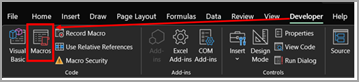
- Tiek atvērts dialoglodziņš, kā parādīts tālāk. Ja ir makro, to nosaukumi būs norādīti šajā logā. Šeit "Saglabāt" ir dokumentā esošais makro.

- Atvērt .doc dokumenta>cilni> Izstrādātājs Atlasiet pogu "Makro", kā parādīts tālāk:
Darbības .doc (dokumenti, kuros ir iespējoti makro) konvertēšana uz .docm
- Atveriet identificēto .doc failu, kurā ir makro.
-
Naviģēt uz failu>Saglabāt kā>Pārlūkot — tiek atvērts zemāk esošais logs. Pārliecinieties, vai esat pareizajā ceļā, lai saglabātu darbgrāmatu > Izvēlieties "Word Marco iespējots dokuments (*.docm)", kā parādīts zemāk, un atlasiet Saglabāt.
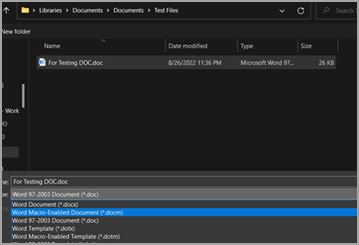
- Jauns dokuments ar tādu pašu faila nosaukumu ar paplašinājumu .docm būs pieejams, kā parādīts zemāk:

- Aizveriet dokumentu, lai izmaiņas stātos spēkā. Atkārtoti atveriet un pārbaudiet, vai makro darbojas, kā paredzēts.