Word skaita vārdus dokumentā rakstīšanas laikā. Word skaita arī lapas, rindkopas, rindiņas un rakstzīmes.
Ja vēlaties uzzināt vārdu, lapu, rakstzīmju, rindkopu vai rindiņu kopskaitu dokumentā, skatiet statusa joslu.

Lai noteiktu vārdu skaitu kādā dokumenta daļā, vienkārši atlasiet vārdus, kuru skaitu vēlaties noteikt. Statusa joslā ir redzams šīs atlases vārdu skaits un visa dokumenta vārdu skaits.
Padoms
Uzziniet rakstzīmju, rindkopu un rindiņu skaitu, noklikšķinot uz vārdu skaita statusa joslā.
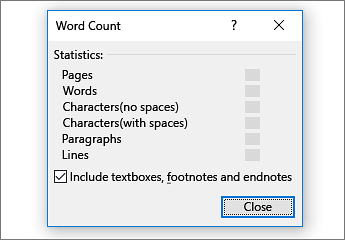
Rakstzīmju, rindiņu un rindkopu skaita noteikšana
Rakstzīmju, rindiņu, rindkopu skaitu un citu informāciju programmā Word darbam ar Mac varat skatīt, noklikšķinot uz vārdu skaita statusa joslā, lai atvērtu lodziņu Word skaits. Ja vien neesat atlasījis tekstu, Word skaita visu dokumenta tekstu, kā arī rakstzīmes un parāda tās lodziņā Word Count kā statistiku.

Vārdu skaita noteikšana dokumenta daļā
Lai noteiktu vārdu skaitu dokumenta daļā, atlasiet tekstu, kurā vēlaties noteikt vārdu skaitu. Pēc tam izvēlnē Rīki noklikšķiniet uz Word Count.
Tāpat kā datora programma Word tīmeklim, Word tīmeklim skaita vārdus rakstīšanas laikā.

Ja loga lejasdaļā netiek rādīts teksta apjoms, pārliecinieties, vai ir atvērts rediģēšanas skats (noklikšķiniet uz Rediģēt dokumentu>Rediģēt programmā Word tīmeklim).
Noklikšķiniet uz teksta apjoma opcijas, lai to ieslēgtu un izslēgtu.

Varbūt pamanījāt, ka Word tīmeklim sniedz aptuvenu vārdu skaitu. Tas tāpēc, ka netiek ieskaitīts teksts, kas atrodas tādās vietās kā tekstlodziņi, galvenes, kājenes un SmartArt grafika. Ja ir jāzina precīzs teksta apjoms, noklikšķiniet uz Atvērt programmā Word un skatiet teksta apjomuWord dokumenta loga lejasdaļā.
Sāciet darbu ar Word tīmeklim bez maksas.
