Mēģinot atvērt Excel darbgrāmatu, PowerPoint prezentāciju vai Word dokumentu mobilajā ierīcē, iespējams, saņemsit ziņojumu, kurā norādīts, ka failu rediģēšanai ir bloķējis cits lietotājs. Parasti failu varat atvērt kā tikai lasāmu, bet nevarēsit to rediģēt.
Iespējams, fails ir bloķēts, jo:
- Fails ir koplietots, un cits lietotājs pašlaik to rediģē.
- Fonā darbojas Office programmas instance, un fails jau ir atvērts.
- Fails ir atzīmēts kā galīgais variants, un to vairs nevar atjaunināt.
Dažos gadījumos varat izmantot mobilo ierīci, lai atbloķētu failu un turpinātu to rediģēt.
Piezīme
Ja Office fails ir aizsargāts ar paroli, to nevarēsit atvērt, nenorādot paroli. Aizsardzību ar paroli nevar apiet.
Failu rediģē cits lietotājs
Ja kāds pašlaik strādā ar failu, varat gaidīt, līdz šī persona to aizvērs, vai arī varat izveidot faila kopiju un ievadīt kopijā veiktās izmaiņas. (Varat arī pārslēgties uz programmu, kas ļauj vairākiem autoriem vienlaikus strādāt ar failu.)
Veiciet tālāk norādītās procedūras, lai izveidotu kopiju savā mobilajā ierīcē. Ja izvēlaties ievadīt izmaiņas kopijā, ieteicams izmantot reģistrētās izmaiņas, lai izmaiņas varētu viegli pārvietot uz koplietojamo failu, kad tas kļūst pieejams. Reģistrētās izmaiņas var ieslēgt cilnē Pārskatīšana .
Padoms
Ja mēģināt rediģēt Excel failu vienlaikus ar kādu citu, pārliecinieties, vai visi lietotāji izmanto tādu Excel versiju, kas atbalsta koprediģēšanu.
Office programma darbojas fonā
Ja fails netiek koplietots tīklā vai esat pārliecināts, ka to neviens pašlaik nerediģē, iespējams, fonā darbojas Office programmas instance ar atvērtu failu.
Fails ir atzīmēts kā galīgais variants
Microsoft 365 ietver failu aizsardzības līdzekli, kas ļauj autoriem atzīmēt failu kā pabeigtu. Šādi fails tiek bloķēts un nevar veikt tālāku rediģēšanu. Šo līdzekli var viegli izslēgt Microsoft 365 programmās; Tomēr to nevar izslēgt mobilajā ierīcē. Ja Office fails ir atzīmēts kā galīgais variants, jums būs jāizveido kopija, lai ievadītu izmaiņas no mobilās ierīces.
Izveidot kopiju
- Atveriet failu.
- Pieskarieties faila ikonai
 .
. - iPad ierīcē pieskarieties vienumam Piešķirt nosaukumu vai dublēt. Tiek atvērts logs Saglabāt kā . Ja jums ir kādas gaidošas izmaiņas, jums tiks jautāts, vai vēlaties tās lietot gan sākotnējai, gan dublikātam kopijai vai tikai kopijai. Izvēlieties vajadzīgo.
- Ierakstiet jauno faila nosaukumu un izvēlieties jaunā faila glabāšanas vietu. Ierīcē iPhone izmantojiet atpakaļatkāpes taustiņu, lai izdzēstu pašreizējo nosaukumu, un pēc tam ievadiet jauno.
- Pieskarieties pie Saglabāt vai pieskarieties pie Dublēt.
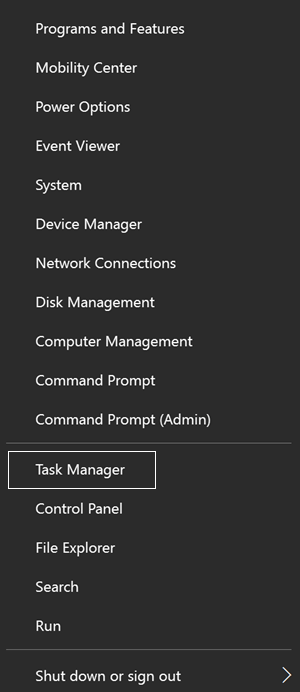
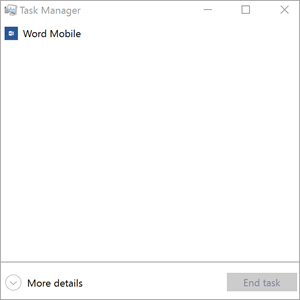
Aizveriet programmu vai fona procesu
Veiciet dubultskārienu pie pogas Sākums, pieskarieties programmai un pēc tam pavelciet uz augšu. Tādējādi tiks aizvērta programma un visi ar to darbojošie procesi.
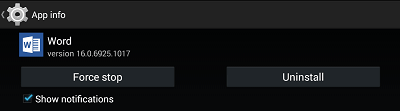
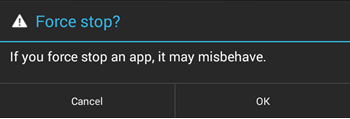
Ja kāda iemesla dēļ programma nereaģē un to nevar aizvērt, varat to aizvērt piespiedu kārtā.
- Turiet nospiestu ieslēgšanas/izslēgšanas pogu.
- Kad tiek parādīts slaids, lai izslēgtu , atlaidiet ieslēgšanas/izslēgšanas pogu.
- Spiediet pogu Sākums, līdz programma tiek aizvērta. (Pēc dažām sekundēm tā tiks aizvērta.)
- Veiciet dubultskārienu pie pogas Sākums. Ja lietojumprogramma joprojām izskatās atvērta, pieskarieties programmas ikonai un pēc tam pavelciet uz augšu.