
Mūsdienīgie komentāri programmā Word nodrošina bagātāku sadarbību jūsu komandā, izmantojot tādus līdzekļus kā @mention paziņojumi. Word komentāri tiek līdzināti Word platformās un citās Office programmās, piemēram, Excel un PowerPoint.
Divi veidi, kā skatīt komentārus
Komentāriem pieejami divi skati: kontekstuālais un saraksta skats. Pievienojot komentāru programmā Word, izmantojot kontekstuālo skatu, tas tiek parādīts komentāru rūtī labajā piemalē netālu no teksta ievietošanas punkta. Šajā skatā visi aktīvie komentāri ir redzami kontekstā, un atrisinātie komentāri tiek paslēpti, lai jūs varētu koncentrēties uz aktīvajiem komentāriem.
Saraksta skats atver komentāru rūti labajā malā, un tajā ir iekļauti visi aktīvie un atrisinātie komentāri. Saraksta skatā komentāri tiek rādīti kopumā, nevis izkliedēti visā dokumentā. Atlasot komentāru, ap to parādās apmale, tekstā esošais vienums tiek iezīmēts un nepieciešams: lapa tiek ritināta, lai parādītu atrašanās vietu.
Jebkurā laikā varat pārslēgties starp kontekstskatu un saraksta skatu, atlasot pogu Komentāri lentes augšējā labajā stūrī.

Varat arī pārslēgties no lentes:
- Atlasiet cilni Pārskatīšana un izvēlieties nolaižamo bultiņu uz pogas
 komentārus .
 -
 Kontekstuālo komentāru vai
  Saraksta skats izvēlnē.
Jūs varat mijiedarboties ar komentāriem komentāru saraksta rūtī tāpat kā klasiskajā komentāru skatā. Atkārtoti atverot atrisinātu komentāru saraksta skatā, tas atkal ir redzams kontekstskatā .

Komentāru publicēšana
Mūsdienīgie komentāri nodrošina  Poga Publicēt komentāru , kuru atlasāt, lai saglabātu komentāru. Lai publicētu komentāru, izmantojot tastatūru, nospiediet taustiņu Ctrl + Enter (vai ⌘ + Enter operētājsistēmā MacOS).

Iepriekš, nospiežot taustiņu Enter, nekavējoties tika publicēts komentārs. Tas nozīmē, ka jebkurš koplietotā dokumenta līdzstrādnieks var redzēt jūsu komentāru pirms tas bija pabeigts. Izmantojot modernos komentārus, varat pārskatīt un rediģēt komentārus pirms to nodošanas.
Komentāru lietošana
Komentāra pievienošana
Atlasiet tekstu vai ievietošanas punktu, kurā vēlaties pievienot komentāru, un veiciet kādu no šīm darbībām:
- On the Review tab, select
 Jauns komentārs.
 - Komentāru rūtī atlasiet Jauns.

- Nospiediet taustiņu kombināciju Ctrl + Alt + M.
- Ar peles labo pogu noklikšķiniet uz jebkura teksta un kontekstizvēlnē atlasiet Jauns komentārs .

- On the Review tab, select
Uzrakstiet komentāru un pēc tam atlasiet
komentāru vai nospiediet taustiņu kombināciju Ctrl+Enter.
Lai rediģētu, dzēstu vai atrisinātu komentāru
Mūsdienu komentāri turpina darboties tāpat kā komentāri iepriekš. Lai rediģētu komentāru, atlasiet zīmuļa ikonu. Lai izdzēstu, iegūtu saiti vai atrisinātu komentāru pavedienu, atlasiet Citas pavediena darbības (...).

Ja esat uzņēmuma lietotājs un strādājat ar mākonī saglabātu dokumentu, varat to izmantot @mention , lai komentārā vai atbildē uzrunātu konkrētu personu.
Papildinformāciju par lietošanu @mentionsskatiet rakstā Use @mention in comments to tag someone for feedback.
Uzdevumu piešķiršana
Varat arī izmantot komentārus un @mention piešķirt uzdevumu. Tikai @mention kādu personu un pēc tam atzīmējiet izvēles rūtiņu Piešķirt, lai komentāru piešķirtu kā uzdevumu.

Attēla pievienošana komentāram
Novietojiet kursoru vēlamajā komentāra vietā un veiciet kādu no šīm darbībām:
Lai pievienotu attēlu
- Atlasiet, kur komentārā ievietot attēlu, un izvēlieties cilni Ievietošana .
-
 un izvēlieties, no kurienes iegūt attēlu.
 - Izvēlieties attēlu un atlasiet Atvērt vai Ievietot.
Lai pievienotu ikonu
- On the Insert tab, select
 Icons.
 - Meklējiet vai izvēlieties kategoriju.
- Galerijā izvēlieties ikonu un pēc tam atlasiet Ievietot.
Bieži uzdotie jautājumi
Vai lietotāji, kuri izmanto modernās versijas (klasiskos komentārus), var pievienot komentāru, ja pievienoju komentāru, izmantojot vecākas versijas (klasiskos komentārus)?
Jā. Citi, kas izmanto vecākas Word versijas jebkurā platformā, var redzēt jūsu komentārus.
Kā pievienot komentāru, katru reizi neizvēloties Izlikt ziņu?
Lai vienkārši publicētu komentāru, varat nospiest taustiņu kombināciju Ctrl + Enter operētājsistēmā Windows vai ⌘ + Enter operētājsistēmā MacOS.
Jaunais ziņu modelis ir saskaņots ar komentāru darbību visā sistēmā Office un sniedz jums pārliecību par to, ko kopīgojat. Ja jūs @mention kādu, Word paziņo šai personai.
Nevar pievienot vai neredzu dažus formatējuma veidus mūsdienu komentāros
Modernie komentāri pašlaik atbalsta formatējumu.
Atlasiet tekstu un cilnē Sākums varat iestatīt:
- Treknraksts, slīpraksts, pasvītrojums un pārsvītrojums.
- Fontu krāsas.
- Iezīmēšana.
Modernie komentāri neatbalsta fonta lieluma, fonta stilu vai rindkopas iestatījumu maiņu.
Ja dokumentā ir komentāri, kas izveidoti ar neatbalstītu formatējumu iepriekšējās Word versijās, šis formatējums komentāru lodziņā var neparādīties. Iespējams, varēsit skatīt šo saturu pārskatīšanas rūtī , ja ir ieslēgta izmaiņu reģistrēšana.
Lai atvērtu pārskatījumu rūti, dodieties uz cilni Pārskatīšana un atlasiet Pārskatījumu rūts.

Ja šo formatēšanas opciju skatīšana un pievienošana noklusējuma komentārā ir būtiska jūsu darbplūsmai, informējiet mūs, izmantojot programmā sniegtās atsauksmes , lai mēs varētu noteikt prioritāti turpmākajiem moderno komentāru uzlabojumiem.
Izmantojot modernos komentārus, nevar pievienot vai neredzu dažus esošus objektus
Mūsdienu komentāros varat pievienot tekstu un attēlus (tikai sistēmā Windows). Citi objekti, piemēram, tabulas, vienādojumi, formas vai lauki, komentāru lodziņā netiek atbalstīti. Ja dokumentā ir šie vienumi no iepriekšējām Word versijām, iespējams, tie būs redzami pārskatīšanas rūtī, kad ir ieslēgta izmaiņu reģistrēšana.
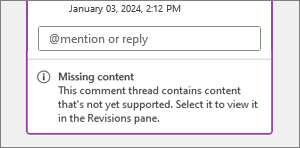
Ja šī cita veida satura skatīšana un pievienošana noklusējuma komentāru kartītēs ir būtiska jūsu darbplūsmai, informējiet mūs, izmantojot programmā sniegtās atsauksmes , lai mēs varētu noteikt prioritāti turpmākajiem moderno komentāru uzlabojumiem.
Dažas automātiskās koriģēšanas funkcijas mūsdienu komentāros vairs nedarbojas, kā paredzēts
Mūsdienu komentāri operētājsistēmā Windows atbalsta lielāko daļu automātiskās koriģēšanas funkcionalitātes, tomēr ir dažas iespējas, kas vēl nav pilnībā atbalstītas. Tās ietver automātisko formatēšanu un matemātisko simbolu automātisko koriģēšanu. Turklāt modernie komentāri šobrīd neņem vērā automātiskās koriģēšanas iestatījumus, kas ir atspējoti (neatzīmēti).
Ja automātiskās formatēšanas vai matemātisko simbolu automātiskās koriģēšanas līdzekļi jūsu darbplūsmai ir būtiski, informējiet mūs, izmantojot programmā sniegtās atsauksmes , lai mēs varētu noteikt prioritāti turpmākajiem moderno komentāru uzlabojumiem.
Automātiskais teksts un ātrās daļas nedarbojas modernajos komentāros
Automātiskais teksts un ātrās daļas pašlaik netiek atbalstītas modernajos komentāros. Ja automātiskais teksts un ātrās daļas jūsu darbplūsmā ir būtiski svarīgi, informējiet mūs, izmantojot programmā sniegtās atsauksmes , lai mēs varētu noteikt prioritāti turpmākiem moderno komentāru uzlabojumiem.
Modernajos komentāros neredzu tādus papildu korektūras rīkus kā gramatikas ieteikumi
Mūsdienu komentāri pašlaik neatbalsta citus papildu korektūras rīkus, piemēram, gramatikas ieteikumus. Mēs apsveram iespēju šim līdzeklim nākotnē paredzēt atjauninājumu.
Kur ir punktotās līnijas, kas savieno komentārus ar enkura saturu?
Izmantojot mūsdienīgus komentārus, esam atvieglojuši komentāra ievietošanu saturā un vairs neizmantojam punktētās līnijas, kas jums pazīstamas klasiskajos komentāros. Noklusējuma kontekstuālais skats paslēpj atrisinātos komentārus, lai jūs varētu koncentrēties uz aktīvajiem komentāriem. Ja vēlaties skatīt visus komentārus, atveriet komentāru rūti.
Lai izsekotu saistību starp komentāru kartītēm un vietām dokumentā, ar kurām tās saistītas, veiciet šādas darbības:
- Cilnē Pārskatīšana atlasiet Visas atzīmes, lai pēc noklusējuma pamatnē tiktu rādīti enkuru marķējumi.
- Atlasiet dokumenta enkura iezīmējumu, lai skatītu pievienotu uzsvaru atbilstošajā komentāru kartītē. Līdzīgi varat novietot kursoru uz komentāru kartītes vai to atlasīt, lai redzētu pievienotu uzsvaru atbilstošajam enkura izcēlumam.
- Ar peles labo pogu noklikšķiniet uz dokumenta enkura, iezīmējiet to un atlasiet Doties uz komentāru.
-
 komentāra ikona, kas atrodas pie labās apmales, lai iezīmētu ievietošanas punktu un komentāra kartīti.
Kā darbojas komentāru sagatavošana? Vai vienlaikus var izveidot vairāku komentāru melnrakstus?
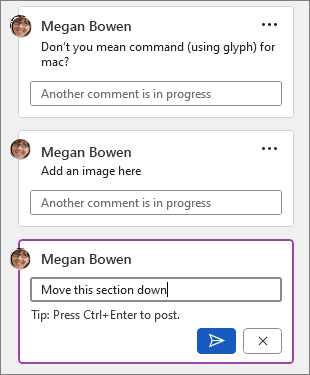
Kad veidojat komentāra melnrakstu, jūsu komentāru nevar redzēt citi, kamēr neesat to publicējis. Modernie komentāri pašlaik atbalsta tikai viena komentāra melnrakstu vienlaikus. Ja jums ir svarīgi izveidot vairāku komentāru melnrakstu vienlaikus, informējiet mūs, izmantojot programmā pieejamās atsauksmes , lai mēs varētu noteikt prioritāti turpmākajiem moderno komentāru uzlabojumiem.
Kad veidojat komentāra melnrakstu, ziņojums tiek rādīts citos komentāra tekstlodziņos. Vēl viens komentārs ir procesā. Atlasiet šo ziņojumu, lai atgrieztos aktīvajā melnrakstā.
Kāpēc nevaru rediģēt citu lietotāju komentārus?
Reaģējot uz klientu atsauksmēm un pieprasījumiem, esam izveidojuši tādu iestatījumu, lai jūs nevarētu rediģēt citu komentārus mūsdienīgā komentārā. Tomēr joprojām varat rediģēt citu lietotāju komentārus pārskatīšanas rūtī.
Vai varu izslēgt modernos komentārus un turpināt izmantot vecāku komentāru modeli?
Lai izslēgtu modernos komentārus operētājsistēmās Windows un MacOS:
- Operētājsistēmas Windows cilnē Fails atlasiet Opcijas.
Operētājsistēmā MacOS atlasiet Word un izvēlieties Preferences. - Cilnē Vispārīgi notīriet izvēles rūtiņu pie Iespējot modernos komentārus.
- Restartējiet Word.
Tādējādi varat īslaicīgi atjaunot mantoto komentāru modeli. Šis iestatījums ir pagaidu iestatījums un turpmāk tiks noņemts.

Kad izmantoju reģistrētās izmaiņas, mani komentāri tiek izstumti no lapas, un es nevaru redzēt visu ekrānā
Iespējams, ka pārskatījumi tiek parādīti balonos. Risinājums: visas atzīmes jāparāda to veikšanas vietās, lai tās netiktu rādītas piemalē:
- Cilnē Pārskatīšana atlasiet opciju Rādīt atzīmesizsekošanas apgabalā.
- Atlasiet Baloni un izvēlieties Rādīt visus iekļautos pārskatījumus.
