Ieslēgt mērjoslu
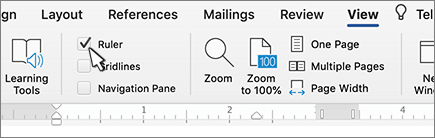
Ja mērjosla dokumenta augšdaļā nav redzama, dodieties uz Skatīt>mērjoslu , lai to parādītu. Kad mērjosla ir redzama, to var izmantot, lai iestatītu tabulatorus un atkāpes.

Tabulēšanas pieturas iestatīšana, izmantojot mērjoslu
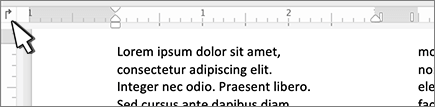
Atlasiet kreisās puses tabulatora
 horizontālās mērjoslas kreisajā galā, lai mainītu to uz vajadzīgo tabulatora tipu.

Izvēlieties kādu no šiem tipiem:
-
Kreisā tabulēšanas pietura iestata teksta rindiņas kreiso galu. Rakstīšanas laikā teksts aizpildās uz labo pusi.
-
 Centra tabulēšanas pietura iestata pozīciju teksta rindiņas vidū. Rakstīšanas laikā teksts tiks centrēts pret šo pozīciju.
 -
 Labā tabulēšanas pietura iestata teksta rindiņas labo galu. Rakstīšanas laikā teksts aizpildās kreisās puses virzienā.
 -
 Decimāla tabulēšanas pietura skaitļus līdzina ap decimālzīmi. Neatkarīgi no ciparu skaita decimālzīme atradīsies tajā pašā vietā. Skatiet sadaļu Decimālatdalītāju tabulatoru izmantošana, lai līdzinātu skaitļus, kuriem ir decimālzīmes.
 -
 Joslas tabulēšanas pietura nenovieto tekstu. Tas ievieto vertikālu joslu tabulatora atrašanās vietā. Atšķirībā no citiem tabulatoriem joslas tabulators tiek pievienots tekstam, tiklīdz noklikšķināt uz mērjoslas. Ja pirms dokumenta drukāšanas nenotīrāt joslas tabulēšanas pieturu, tiek izdrukāta vertikālā līnija.
-
Noklikšķiniet uz vai pieskarieties horizontālās mērjoslas apakšdaļai, kur vēlaties iestatīt tabulēšanas pieturu.
Tabulēšanas pieturas notīrīšana
Velciet tabulēšanas pieturu lejup prom no mērjoslas, lai to noņemtu.
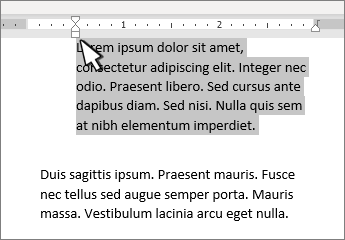
Kreisā atkāpe
Kreisā atkāpe iestata rindkopas kreisās puses pozīciju. Pārvietojot kreiso atkāpi, pirmās rindiņas atkāpe vai pārkaru atkāpe tiek pārvietota sinhroni.
- Atlasiet tekstu, kurā vēlaties iestatīt kreiso atkāpi.
- Mērjoslā velciet kvadrātveida atzīmi mērjoslas apakšējā kreisajā pusē uz vietu, kur vēlaties redzēt rindkopas kreiso malu.
Labā atkāpe
Labās atkāpes marķieris kontrolē rindkopas labās puses novietojumu.
- Atlasiet tekstu, kurā vēlaties iestatīt labo atkāpi.
- Mērjoslā velciet trīsstūrveida marķieri mērjoslas apakšējā labajā pusē uz vietu, kur vēlaties redzēt rindkopas labo malu.

Pārvietot tālāk
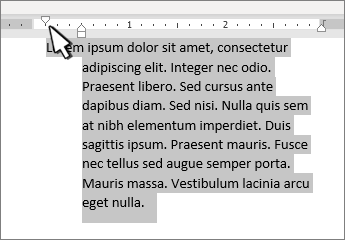
Izmantojot pirmās rindiņas atkāpi, atkāpe tiek lietota pirmajai rindkopas rindiņai, bet nākamajām rindkopas rindiņām atkāpe nav.
- Atlasiet tekstu, kurā vēlaties pievienot pirmās rindiņas atkāpi.
- Mērjoslā velciet trīsstūrveida marķieri mērjoslas augšdaļā pa kreisi uz vietu, kur vēlaties sākt atkāpi, piemēram, līdz atzīmei 1".

Pārkaru atkāpe
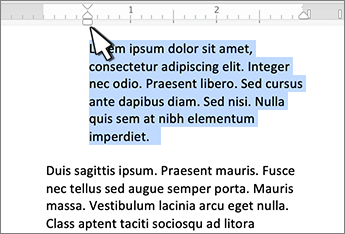
Pārkaru atkāpes gadījumā otrajai un nākamajai rindkopas rindiņai atkāpe ir lielāka nekā pirmajai rindiņai.
- Atlasiet tekstu, kurā vēlaties pievienot pārkaru atkāpi.
- Mērjoslā velciet apakšējās atzīmes augšējo trīsstūrveida daļu uz vietu, kur vēlaties sākt atkāpi, piemēram, līdz atzīmei 1".