Iespējams, esat pamanījis, ka programmas Word tīmeklim lentei ir atsvaidzināts izskats, lai palīdzētu jums strādāt produktīvāk. Uzzināsim par atšķirībām un to, kā ar tām strādāt.
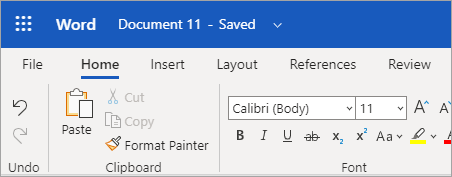
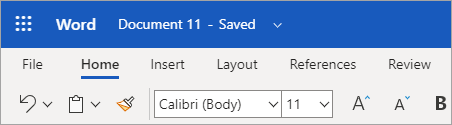
Tālāk esošajā grafikā klasiskā lente atrodas augšpusē, bet vienkāršotā lente ir parādīta zemāk.
Vienkāršotās lentes izmantošana
Vienkāršotā lente ir noklusējuma lentes režīms, un tajā komandas tiek rādītas vienā rindiņā. Tā kā komandām ir pieejams mazāk vietas, ne visas pogas, kuras esat pieradis redzēt, ietilps vienkāršotajā lentē.
Ja vienkāršotajā lentē neredzat nevienu nepieciešamo pogu, jums ir vairākas opcijas:
Ekrāna augšdaļā esošajā meklēšanas joslā ierakstiet nepieciešamo komandu. Word parādīs gan nepieciešamo komandu, gan palīdzību saistībā ar šo komandu.
Ja blakus vienkāršotās lentes pogai ir lejupvērsta bultiņa, noklikšķiniet uz tās, lai skatītu citas līdzīgas komandas. Piemēram, klasiskajā lentē ir pogas gan atrast , gan aizstāt. Vienkāršotajā lentē redzēsit tikai atrašanu , un pēc nolaižamās bultiņas atlasīšanas redzēsit Aizstāt.

Atkarībā no ekrāna platuma dažas komandas var būt sakļautas izvēlnē Papildu opcijas , kas izskatās kā daudzpunktes.
 . Vienkārši atlasiet daudzpunkti, un jums tiks parādītas tur esošās komandas.
Izvērsiet lenti, lai redzētu vairāk komandu
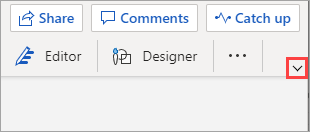
Ja vēlaties pārslēgties atpakaļ uz klasisko lenti, kur varat redzēt citas komandas, noklikšķiniet uz lejupvērstās bultiņas lentes apakšējā labajā stūrī, lai to izvērstu. Izmantojiet šo bultiņas vadīklu, lai pārslēgtos starp vienkāršoto un klasisko lenti.