Word 2021 darbam ar Windows ļauj izveidot saistošu saturu un ietver koprediģēšanu, jaunu arhīva multividi no Office Premium radošā satura kolekcijas un jaunus cilnes Zīmēšana papildinājumus, piemēram, punktu dzēšgumiju, mērjoslu un laso.
Ja jaunināt uz Word 2021 darbam ar Windows no Word 2019 darbam ar Windows, jums joprojām ir visi līdzekļi, pie kuriem esat pieradis, un jūs pamanīsit arī dažus jaunus!
Piezīme
Daži tālāk uzskaitītie līdzekļi nav iekļauti Word LTSC 2021 komerciālajiem klientiem. Katra no šīm funkcijām tiek atzīmēta, ja tā neattiecas uz Word LTSC 2021 komerciālajiem klientiem.
Koprediģēšana
Jūs un jūsu kolēģi varat atvērt vienu dokumentu un ar to strādāt. To dēvē par koprediģēšanu. Kad koprediģējat, varat ātri redzēt izmaiņas, ko veikuši citi, — tas notiek dažu sekunžu laikā.
Piezīme. Programmā Word LTSC 2021 koprediģēšana nav pieejama.
Vizuālā atsvaidzināšana
Strādājiet ar modernizētu sākuma pieredzi un tikko atsvaidzinātām cilnēm lentē. Izbaudiet tīru, skaidru stilu ar monolīniju ikonogrāfiju, neitrālu krāsu paleti un maigākiem logu stūriem. Šie atjauninājumi paziņo par darbību un nodrošina līdzekļus ar vienkāršu vizuālo informāciju.
Piezīme: vizuālā atsvaidzināšana nav pieejama programmā Word LTSC 2021.

Izmaiņu saglabāšana, tās veicot
Augšupielādējiet failus pakalpojumā OneDrive, OneDrive darbam vai SharePoint Online, lai nodrošinātu, ka visi atjauninājumi tiek saglabāti automātiski.
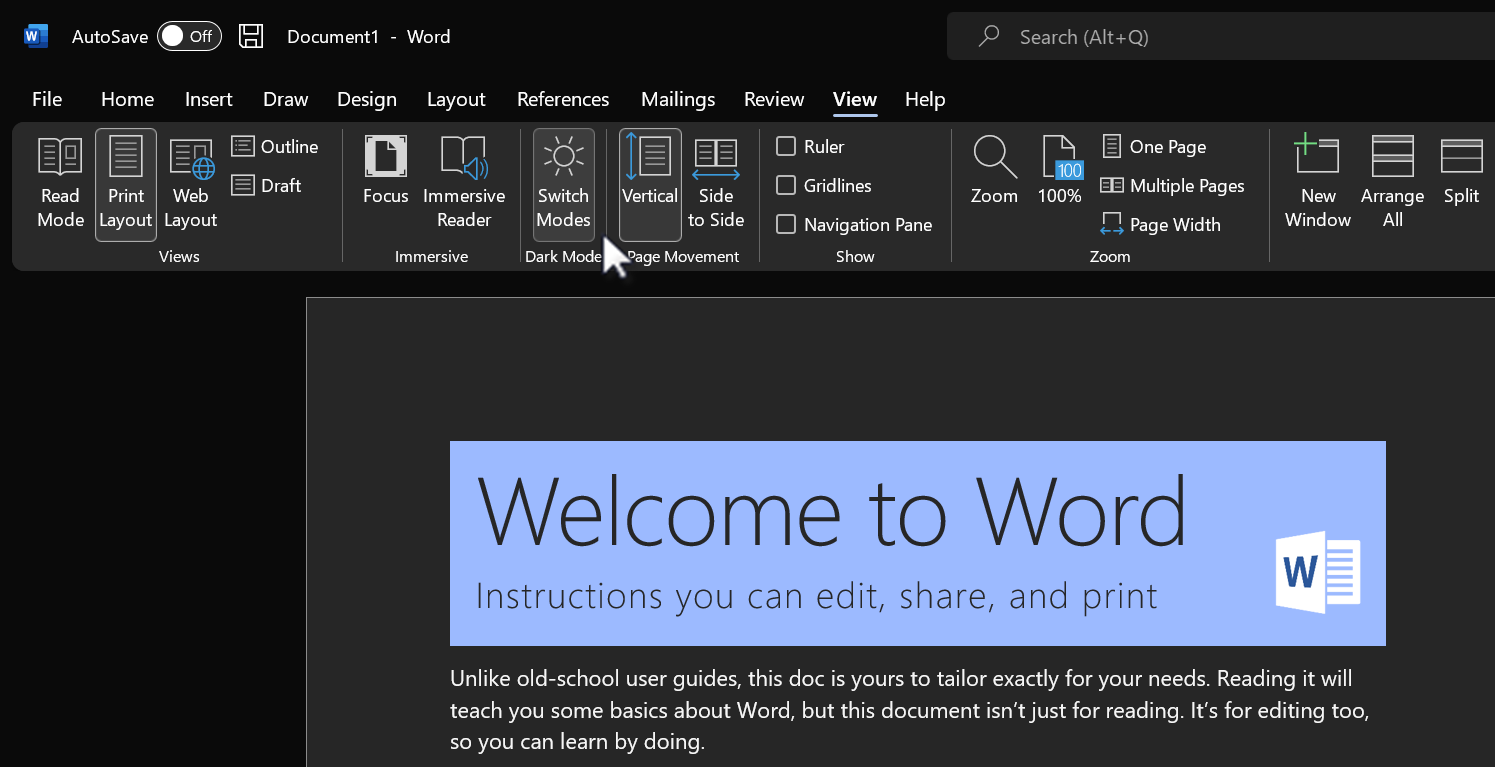
Samaziniet acu sasprindzinājumu, izmantojot tumšo režīmu
Iepriekš Word varēja izmantot ar tumšu lenti un rīkjoslām, bet dokumenta krāsa palika spilgti balta. Tagad tumšais režīms programmā Word piedāvā arī tumšu audeklu.
Skatiet jaunumus akciju multividē
Mēs pastāvīgi pievienojam bagātinātu multivides saturu Office Premium radošā satura kolekcijai, kas palīdz jums izpausties, piemēram, pārraudzītu arhīva attēlu, ikonu un cita satura bibliotēku.
Atrodiet nepieciešamo ar Microsoft Search
Microsoft Office programmu operētājsistēmā Windows augšdaļā atradīsit jauno lodziņu Microsoft Search. Šis jaudīgais rīks palīdz ātri atrast meklēto, piemēram, tekstu, komandas, palīdzību un daudz ko citu.
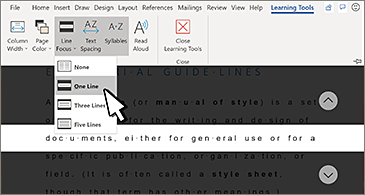
Uzlabojiet uztveramību, izmantojot fokusu uz rindiņu
Pārvietojieties dokumentā programmā Word pa vienai rindiņai, nenovēršot uzmanību. Pielāgojiet fokusu, lai vienlaikus skatītu vienu, trīs vai piecas rindiņas.
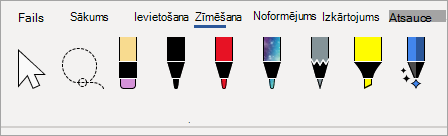
Atjaunināta cilne Zīmēšana
Ātri piekļūstiet visiem rokraksta rīkiem un mainiet to krāsas vienuviet.
Vienkāršojiet darbu ar rokrakstu, izmantojot jaunus cilnes Zīmēšana papildinājumus: punktu dzēšgumiju, mērjoslu un laso.
Paplašiniet sava satura auditoriju
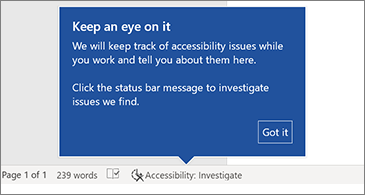
Pieejamības pārbaudītājs seko līdzi jūsu dokumentiem un statusa joslā norāda uz to, ka atrod kaut ko, kam jāpievērš uzmanība. Izmēģiniet to, noklikšķinot uz Pārskatīšana>Pārbaudīt pieejamību.
OpenDocument formāta (ODF) 1.3 atbalsts
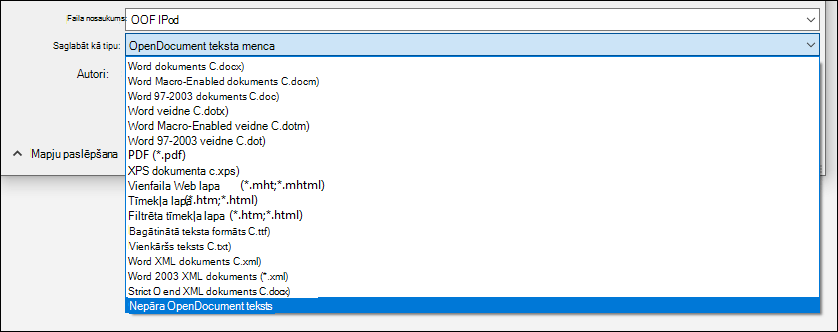
Tagad iekļaujam atbalstu OpenDocument formātam (ODF) 1.3. ODF 1.3 specifikācija pievieno atbalstu daudziem jauniem līdzekļiem.
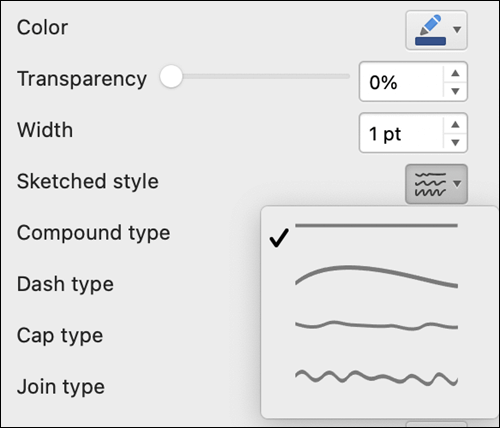
Skices stila kontūras izmēģināšana
Izmantojot skicēta stila kontūru, varat savās prezentācijās formām piešķirt neformālu, ar roku zīmētu izskatu.
Izmēģiniet liektas, brīvas rokas vai ar brīvu roku opcijas sadaļā Formatēt formas>līnijas>skicētu stilu.