
Piezīme
Šīs darbības attiecas uz Word datora versijām pakalpojumā Microsoft 365 vai atbalstītajām pastāvīgajām versijām.
Kopsavilkums
Aizverot programmu Word, iespējams, tiks piedāvāts vienmēr saglabāt izmaiņas globālajā veidnē Normal.dot. vai Normal.dotm
Varat izslēgt uzvedni, un Word automātiski saglabās izmaiņas, bet problēma joprojām pastāv. jo veidne Normal.dot vai Normal.dotm, iespējams, ir inficēta ar makro vīrusu. Lai novērstu šo problēmu, iespējams, ir jāatjaunina pretvīrusu aizsardzības programmatūra.
Vēl iespējams, ka jums ir pievienojumprogramma, kas izraisa šo problēmu. Lai novērstu šo problēmu, iespējams, būs jānosaka, kura pievienojumprogramma izraisa problēmu, un jānoņem tā no Office vai Word startēšanas mapes.
Pazīmes
Katru reizi, kad aizverat Word, tiek parādīts šāds ziņojums:
Veiktas izmaiņas, kas ietekmē globālo veidni Normal.dotm. Vai vēlaties saglabāt šīs izmaiņas?
Iemesls
Šī problēma var rasties šādu iemeslu dēļ.
1. iemesls. Instalēta pievienojumprogramma vai instalēts makro maina globālo veidni Normal.dot vai Normal.dotm
Iespējams, saņemsit ziņojumu, kas norādīts sadaļā "Pazīmes", ja pievienojumprogramma vai makro jūsu datorā modificēja veidni Normal.dotm. Pievienojumprogrammas, kas izraisa šādu uzvedību, ir šādas:
- Stamps.com interneta pastmarkas
- Works Suite pievienojumprogramma programmai Microsoft Word
Programmā Word instalēta pievienojumprogramma var pievienot datoram vienu vai vairākus no šiem vienumiem:
- WLL fails
- Veidnes
- COM pievienojumprogramma
- Automātiskie makro
Risinājums
Startējot Word, Word automātiski ielādē veidnes un pievienojumprogrammas, kas atrodas startēšanas mapē. Problēmas programmā Word var rasties konfliktu vai problēmu ar pievienojumprogrammu rezultātā. Lai noteiktu, vai problēmu rada vienums startēšanas mapē, īslaicīgi iztukšojiet mapi.
Lai noņemtu vienumus no startēšanas mapes, veiciet tālāk norādītās darbības.
Aizveriet visas Word un Outlook instances (Outlook izmanto Word kā e-pasta redaktoru).
Windows darbvirsmā atveriet Failu pārlūks un meklējiet startēšanas mapes. Noklusējuma iestatījums ir C:\Users\<lietotājvārds>\AppData\Roaming\Microsoft\Word\STARTUP
Padoms
Precīzu ceļu uz Word startēšanas mapi varat atrast, dodoties uz Failu>opcijas>Papildu un sadaļā Vispārīgi atlasiet Failu atrašanās vietas.
Velciet katru vienumu no startēšanas mapes uz darbvirsmu. (Vai izveidojiet mapi darbvirsmā un velciet katru vienumu uz šo jauno mapi.)
Piezīme
Lai izveidotu jaunu mapi darbvirsmā, ar peles labo pogu noklikšķiniet tukšā darbvirsmas vietā, norādiet uz Jauns un pēc tam noklikšķiniet uz Mape.
Startējiet programmu Word.
Ja vairs nevarat atveidot problēmu un esat noņēmis vairākus vienumus no startēšanas mapes vai mapēm, varat mēģināt problēmu izolēt, pa vienam failus atkal pievienojot atbilstošajā startēšanas mapē. Mēģiniet atveidot problēmu pēc katra papildinājuma, lai noteiktu, kurš fails izraisa problēmu.
COM pievienojumprogrammu noņemšana
COM pievienojumprogrammas var instalēt jebkurā vietā. COM pievienojumprogrammas instalē programmas, kas mijiedarbojas ar Word. Lai skatītu instalēto COM pievienojumprogrammu sarakstu, rīkojieties šādi:
Programmā Word dodieties uz Faila>opcijas>Pievienojumprogrammas
Loga lejasdaļā tiks parādīta COM pievienojumprogrammu pārvaldība. Atlasiet pogu Aiziet !

Ja dialoglodziņā COM pievienojumprogrammas ir uzskaitītas pievienojumprogrammas, īslaicīgi izslēdziet katru pievienojumprogrammu. Lai to izdarītu, noklikšķiniet, lai notīrītu izvēles rūtiņu katrai norādītajai COM pievienojumprogrammai, un pēc tam noklikšķiniet uz Labi. Restartējot Word, Word tiek startēta, neielādējot izslēgtās COM pievienojumprogrammas.
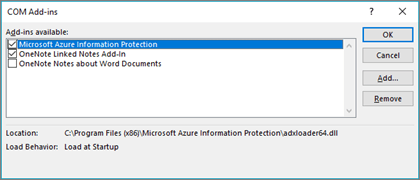
Ja problēma tiek novērsta pēc COM pievienojumprogrammu izslēgšanas, viena no uzskaitītajām COM pievienojumprogrammām ir problēmas cēlonis. Ja ir uzskaitītas vairākas COM pievienojumprogrammas, iespējams, vēlēsities noteikt, kura no tām izraisa konkrēto problēmu. Lai to noteiktu, ieslēdziet COM pievienojumprogrammas pa vienai un pēc tam restartējiet programmu Word.
Kā noņemt Word automātiskos makro
Daži makro tiek dēvēti par automātiskajiem makro. Šie automātiskie makro tiek palaisti automātiski, startējot programmu Word. Šajā tabulā ir uzskaitīti šie automātiskie makro. Lai startētu Microsoft Word bez automātisko makro palaišanas, startējiet Word drošajā režīmā, turot nospiestu taustiņu CTRL, kamēr startējat Word.
| Macro | Krātuves vieta | Automātiski palaiž |
|---|---|---|
| AutoExec | Parastajā veidnē vai globālajā pievienojumprogrammā | Startējot programmu Word |
| Automātiskā jaunums | Veidnē | Kad tiek izveidots jauns dokuments, kura pamatā ir šī veidne |
| Automātiskā atvēršana | Dokumentā vai veidnē | Kad tiek atvērts dokuments, kura pamatā ir veidne vai kurā ir makro |
| Automātiskā aizvēršana | Dokumentā vai veidnē | Ja tiek aizvērts dokuments, kura pamatā ir veidne vai kurā ir makro, |
| Automātiskā iziešana | Parastajā veidnē vai globālā pievienojumprogrammā | Kad aizverat programmu Word |
Word atpazīst makro ar nosaukumu, kas sākas ar "Auto", kā makro, kas tiek izpildīts automātiski, kad rodas situācija, uz kuru tas attiecas.
Ja problēma tiek novērsta, turot nospiestu taustiņu SHIFT, kad startējat programmu Word vai veicat kādu darbību programmā Word, piemēram, atverat dokumentu, problēma ir automātiskais makro. Lai apietu šo problēmu, rīkojieties šādi:
- Programmā Word dodieties uz meklēšanas lodziņu lietojumprogrammas augšdaļā un ierakstietMacros.
- Parādītajās opcijās atlasiet Skatīt makro .
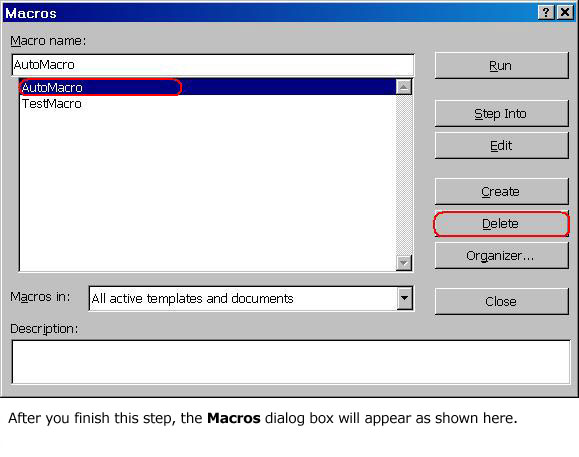
Dialoglodziņā Makro var tikt parādīts makro saraksts. Ja kāds norādītais makro sākas ar "Automātiski", iespējams, vēlēsities šo makro noņemt. Lai noņemtu automātisko makro, noklikšķiniet uz makro un pēc tam noklikšķiniet uz
Dzēst.
Piezīme
Makro, iespējams, ir pievienota ar Word pievienojumprogrammu. Lai noteiktu, kurā veidnē ir makro, mainiet lodziņu Makro uz sarakstā norādītu veidni. Kad esat noteicis, kurā veidnē ir makro, varat šo veidni noņemt no datora. Noņemot veidni, kas tika pievienota ar Word pievienojumprogrammu, var samazināties vai pārtraukt pievienojumprogrammas funkcionalitāti.
2. iemesls: Word ir inficēts ar makro vīrusu
Šī problēma var rasties, ja jūsu dators ir inficēts ar vīrusu, kas maina globālo veidni. Lai izvairītos no vīrusu inficēšanās, atjauniniet pretvīrusu programmatūru un vīrusu definīcijas ar jaunākajām versijām. Jaunāko informāciju lūdziet pretvīrusu programmatūras ražotājam.
Papildinformāciju skatiet sadaļā Aizsargāšanās pret makro vīrusiem.
Ja vienkārši vairs nevēlaties ziņojumu skatīt...
Šis ziņojums tiek saņemts, ja ir atzīmēta izvēles rūtiņa Vaicāt pirms parastās veidnes saglabāšanas .
Lai izslēgtu šo ziņojumu, veiciet tālāk norādītās darbības.
Svarīgi!
Izslēdzot šo ziņojumu programmā Word, netiek novērsts izmaiņu cēlonis veidnē — pirms saglabāšanas Word vienkārši pārtrauc jautāt. Iespējams, vēl būs jāveic citas šajā rakstā norādītās darbības.
Programmā Word dodieties uz Faila>opcijas>Papildu
Saglabāšanas grupā noņemiet atlasi Uzvedne pirms parastās veidnes saglabāšanas.
