
Hvis du tilpasser Access-databasen med en meningsfull tittel eller et beskrivende ikon, kan det gjøre det enklere for brukerne å identifisere databasen.
Hva du vil gjøre?
Legge til en egendefinert tittel
Programtittelen er teksten som vises i tittellinjen i Access-vinduet og på knappen for databasen på Windows-oppgavelinjen.
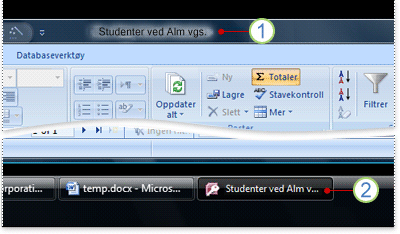
1. Tittellinje
2. Oppgavelinjeknapp.
Obs!
Du kan ikke vise en egendefinert tittel og et egendefinert ikon på Windows-oppgavelinjen i Windows 10.
Hvis du ikke angir en egendefinert tittel for databasen, viser Access en standardtittel som er basert på filnavnet og databaseversjonen. For en Access 2016 databasefil kalt Students.accdb, er for eksempel standard tittellinjetekst studenter: Database (Access 2007- 2016-filformat) - Access. Filformatteksten som vises, varierer avhengig av hvilken versjon av Access du bruker. Standard knappetekst på oppgavelinjen, i tillegg til teksten som vises når du trykker ALT+TAB for å bytte mellom vinduer, er Access – Elever: Database (Access 2007 – 2016). Hvis du angir en egendefinert tittel, kan du erstatte teksten med mer beskrivende tekst, som for eksempel Elever ved Alm videregående skole.
Obs!
Navnet på databasen endres ikke når du legger til en egendefinert tittel.
- Klikk Filalternativer>.
- Klikk på Gjeldende database.
- Skriv inn tittelen du vil skal vises, i Programtittel-boksen under Programalternativer.
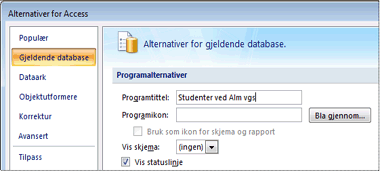
- Klikk på OK for å lagre endringene. Legg merke til at du kanskje må lukke og åpne databasen på nytt for å se alle endringene.
Legge til et egendefinert ikon
Et programikon er det lille bildet som vises ved siden av tittelen på knappen på Windows-oppgavelinjen. Dette ikonet vises også når du trykker på ALT+TAB for å bytte mellom vinduer. Som standard vises ikonet for Access. Access kommer ikke med andre ikoner, men du kan erstatte standardikonet med ett du har opprettet, eller som du har fått fra en annen kilde.
Klikk Filalternativer>.
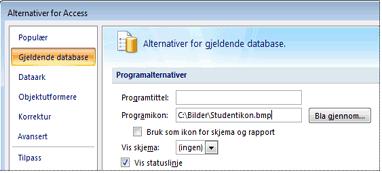
Klikk på Gjeldende database.
Gjør ett av følgende i Programikon-boksen under Programalternativer:
Skriv inn den fullstendige banen til ikonet du vil skal vises.
Hvis du vil bla til hvor ikonfilen er plassert, klikker du på Bla gjennom.
Obs!
Gyldige filtyper inkluderer ikon (*.ico) og punktgrafikk (*.bmp).
Hvis du vil vise ikonet på dokumentfanen for hvert skjema eller hver rapport, eller i tittellinjen i skjemaet eller rapporten hvis overlappende vinduer brukes, merker du av for Bruk som ikon for skjema og rapport.
Klikk på OK for å lagre endringene. Legg merke til at du kanskje må lukke og åpne databasen på nytt for å se alle endringene.