Du kan bruke spørringsvilkår i Access til å begrense resultatene basert på bestemte tekstverdier. Vilkåret = «Chicago» viser for eksempel alle elementer som har teksten Chicago. Denne artikkelen gir flere eksempler på spørringsvilkår som du kan bruke med datatypen Tekst, som kan hjelpe deg å få mer spesifikke spørringsresultater og raskere finne informasjonen du ønsker. Hvis du ikke er sikker på hvordan du bruker vilkår, kan du bruke vilkår på en spørring.
Eksempel på tekstvilkår og resultat
Tabellen nedenfor viser hvordan du kan bruke noen av de vanlige vilkårene for Tekst-datatyper. Prøv å bruke de forskjellige vilkårene og se hvilket resultat du får. Hvis du ikke ser noen elementer i resultatene, kan du kontrollere vilkårene på nytt, men det kan bare bety at det ikke var noen elementer som samsvarte nøyaktig med vilkårene dine.
Obs!
Access legger automatisk til anførselstegnene på slutten av hvert vilkår, men du kan legge til anførselstegnene når du bruker tekst som kan forvirre spørringen. Hvis du for eksempel bruker et uttrykk som har ordene «og» eller «eller». Access tolker dem som instruksjoner.
| For å få dette resultatet | Spørringsutformingsvisning | Kriterier |
|---|---|---|
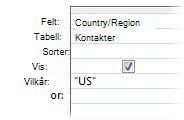
| For å finne alle elementer som samsvarer nøyaktig med teksten. Viser bare kontaktene i USA. |
|
«Tekst» |
|
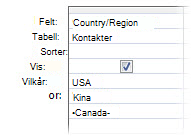
OR-vilkårsraden finner samsvar med flere ord eller uttrykk. Viser kontakter i USA, Kina eller Canada. |
|
"Tekst" |
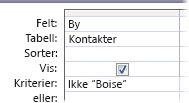
| For å utelate tekst bruker du vilkåret "Not" fulgt av ordet eller uttrykket du vil utelate. Viser kontakter i alle byer unntatt Boise. |
|
Not «Tekst» |
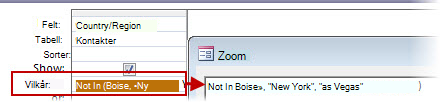
| For å utelate tekst med flere vilkår Viser alle kontakter som ikke er i Boise eller New York eller Las Vegas. Tips: Ikke lik "X*" finner alle elementer bortsett fra de som begynner med den angitte bokstaven. |
|
Not In («Tekst», «Tekst», «Tekst»…) |
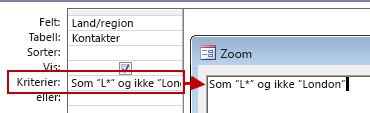
| Du kan bruke NOT-vilkåret med andre uttrykk som AND NOT etterfulgt av teksten du vil utelate fra søket. Viser alle kontakter fra byer som begynner med bokstaven «L», bortsett fra kontakter i London. |
|
Lik «Tekst*» og ikke «Tekst» |
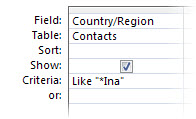
| For å søke etter de tre siste bokstavene i tekst. Viser alle kontakter der navnet på landet eller området slutter på "ina", som Kina og Argentina. |
|
Like «*ina» |
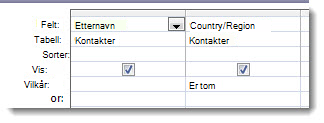
| Viser etternavn på kontakter der land/område ikke har noen tekst. |
|
Is Null |
| Viser etternavn for kontakter med en nullverdi i kolonnen for land/område. |
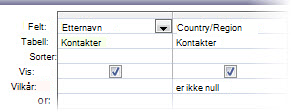
|
Is Not Null |
| Viser etternavn for kontakter der navnet på by er tomt (men ikke null). |
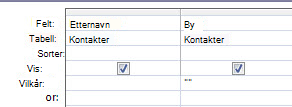
|
«» (par med anførselstegn) |
| Viser etternavn for kontakter som har informasjon i bykolonnen. |
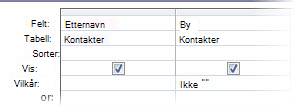
|
Not «» |
| Viser kontakter der byinformasjonen verken er tom eller har null-verdi. |
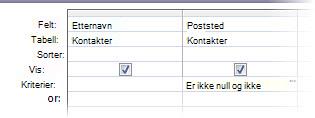
|
Is Not Null And Not «» |
Tips
Hvis du vil sjekke ut spørringssyntaksen i SQL (Structured Query Language), klikker du SQL-visning på verktøylinjen nederst til høyre på skjermen.