
| Merk Denne funksjonen er i generell tilgjengelighet (GA) i Microsoft 365 Monthly Release Channel fra og med mai 2022. Hvis du bruker Microsoft Halvårskanal for virksomheter, er den tilgjengelig i desember 2022. Hvis du vil ha mer informasjon om hvordan du deltar, kan du se aka.ms/AccessAndPowerPlatform. |
|---|
Hvis du vil overføre et Access-felt med flere verdier til et Dataverse Choices-felt, kan du se hvordan du oppretter det i Access slik at operasjonen er vellykket.
Høyreklikk tabellnavnet i navigasjonsruten, og velg deretter Utformingsvisning.
Skriv inn et navn, for eksempel «Valgfelt», i den første tomme boksen under Feltnavn.
Velg Tall fra rullegardinlisten til høyre for feltnavnet du nettopp skrev inn, under Datatype.
Velg den samme rullegardinlisten, og velg deretter Oppslagsveiviser.
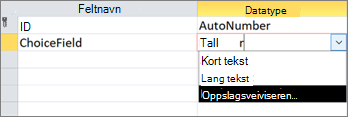
Velg Jeg skriver inn verdiene jeg vil bruke, på den første siden i oppslagsveiviseren, og velg deretter Neste.
Skriv inn 2 i boksen Antall kolonner på den andre siden i oppslagsveiviseren.
Skriv inn følgende verdier i boksene under Kolonne1 og Kolonne2:
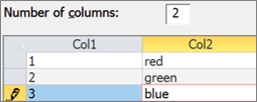
Mellom kolonne1 - og kolonne2-overskriftene merker du skilletegnet
 og drar det helt til venstre slik at bare Kolonne2 vises.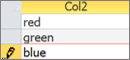
Velg Neste>neste>slutt for å fullføre oppslagsveiviseren.
Høyreklikk tabellnavnoverskriften, og velg deretter Lagre.
Høyreklikk tabellnavnoverskriften, og velg deretter Dataarkvisning.
Opprett noen poster for å bekrefte at ChoiceField fungerer som forventet:
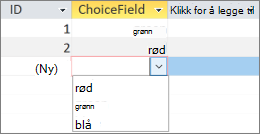
Høyreklikk tabellnavnoverskriften, velg Lukk, og bekreft deretter operasjonen.
Høyreklikk tabellnavnet i navigasjonsruten, og velg deretter Eksporter>datavers.
Følg trinnene for å overføre tabellen til Dataverse. Kontroller at du velger alternativet Åpne nettadressen for Dataverse-tabellen når du er ferdig.
Hvis du vil ha mer informasjon, kan du se Overføre Access-data til Dataverse.
Når overføringen er fullført, åpner Dataverse tabellen. Velg Aktiv <tabellnavn>>alle kolonner øverst til høyre.
Finn ChoiceField i listen over kolonner.
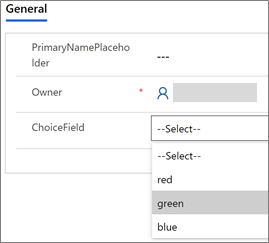
Gjør noen endringer i dataene i Access, og velg deretter Oppdater alle på startsiden>.
Bytt tilbake til Dataverse-visningen i trinn 17, og velg deretter Oppdater data for å se de oppdaterte dataene på siden.