
Du kan bruke uttrykk for en rekke oppgaver i Microsoft Access, for eksempel utføre matematiske beregninger, kombinere eller trekke ut tekst eller validere data. Denne artikkelen gir oversiktsinformasjon om uttrykk – når du skal bruke dem, hva komponentdelene er, og hvordan de sammenlignes med Microsoft Excel-formler.
I denne artikkelen
- Oversikt over uttrykk
- Måter å bruke uttrykk på
- Eksempler på uttrykk
- Uttrykkskomponenter
- Sammenligning av Access-uttrykk og Excel-formler
Oversikt over uttrykk
Tenk på det på denne måten: Når du vil at Access skal gjøre noe, må du snakke et språk Access forstår. Anta for eksempel at du vil fortelle Access «Se på Fødselsdato-feltet i Kunder-tabellen og fortell meg året for kundens fødsel». Du kan skrive dette uttrykket som:
DatePart("yyyy",[Customers]![BirthDate])
Dette uttrykket består av DatePart-funksjonen og to argumentverdier: "yyyy" og [Customers]![BirthDate].
La oss se litt nærmere på dette uttrykket.
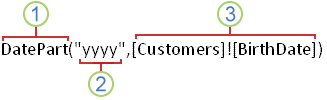
1 DatePart er en funksjon som undersøker en dato og returnerer en bestemt del. I dette tilfellet brukes de første to argumentene.
2 Intervallargumentet forteller Access hvilken del av datoen som skal returneres– i dette tilfellet "yyyy" forteller Access at du bare vil at årdelen av datoen skal returneres.
3 Datoargumentet forteller Access hvor du skal lete etter datoverdien – i dette tilfellet [Customers]![BirthDate] forteller Access å se etter datoen i Fødselsdato-feltet i Kunder-tabellen.
Måter å bruke uttrykk på
Du kan bruke uttrykk på følgende måter:
- Beregne verdier som ikke finnes direkte i dataene. Du kan beregne verdier i feltene i tabeller og spørringer, og du kan også beregne verdier i kontrollene i skjemaer og rapporter.
- Angi en standardverdi for et tabellfelt eller for en kontroll i et skjema eller en rapport. Disse standardverdiene vises hver gang du åpner en tabell, et skjema eller en rapport.
- Opprette en valideringsregelfor å styre hvilke verdier brukere kan legge inn i et felt eller kontroll.
- Definere spørringsvilkår for å begrense resultatene til det ønskede området.
Beregne verdier
En av de vanligste måtene å bruke uttrykk i Access på, er å beregne verdier som ikke uttrykkes direkte i dataene. En kolonne i en tabell eller spørring som er resultatet av en slik beregning, kalles et beregnet felt. Du kan opprette et beregnet felt som kombinerer to eller flere tabellfelt. Mange tabeller lagrer for eksempel fornavn og etternavn i separate felt. Hvis du vil kombinere for- og etternavnene og deretter vise dem i ett enkelt felt, kan du opprette et beregnet felt i en tabell eller spørring:
[FirstName] & " " & [LastName].
I dette tilfellet kombinerer ampersandene (&) verdien i FirstName feltet, et mellomromstegn (et mellomrom omsluttet av anførselstegn) og verdien i LastName feltet.
Definere en standardverdi
I Access kan du også bruke uttrykk til å angi en standardverdi for et felt i en tabell, eller for en kontroll. Hvis du for eksempel vil angi standardverdien for et datofelt til gjeldende dato, skriver du inn følgende i egenskapsboksen Standardverdi for dette feltet:
Date()
Opprett en valideringsregel
I tillegg kan du bruke et uttrykk til å angi en valideringsregel. Du kan for eksempel bruke en valideringsregel i et kontroll- eller tabellfelt for å kreve at datoen som angis, er senere enn eller lik dagens dato. I så fall angir du verdien i Valideringsregel-egenskapsboksen til:
>= Date()
Definer vilkår for spørring
Til slutt kan du bruke et uttrykk til å angi vilkår for en spørring. Anta for eksempel at du vil se varesalg for ordrene som ble sendt innen en bestemt tidsramme. Du kan angi vilkår til å definere et datointervall, og returnere bare de radene som oppfyller vilkårene. For eksempel kan uttrykket se slik ut:
Between #1/1/2017# And #12/31/2017#
Når du legger til kriterier i spørringen og deretter kjører spørringen, returneres bare de verdiene som samsvarer med angitte datoer.
Eksempler på uttrykk
Tabellen nedenfor viser noen eksempler på Access-uttrykk og hvordan de vanligvis brukes:
| Uttrykk | Formål |
|---|---|
=[RequiredDate]-[ShippedDate] |
Beregner differansen mellom datoverdiene i to tekstbokskontroller (kalt Leveringsdato og SendtDato) i en rapport. |
Date() |
Angir standardverdien for et tabellfelt av typen dato/klokkeslett til den gjeldende datoen. |
Between #1/1/2017# And #12/31/2017# |
Angir vilkår for et dato/klokkeslettfelt i en spørring. |
=[Orders Subform].Form!OrderSubtotal |
Returnerer verdien for kontrollen OrdreDelsum i delskjemaet Ordrer på Ordrer-skjemaet. |
>0 |
Angir en valideringsregel for et numerisk felt i en tabell – brukere må angi verdier som er større enn null. |
Noen uttrykk begynner med likhetsoperatoren (=), mens andre ikke gjør det. Når du beregner en verdi for en kontroll i et skjema eller en rapport, bruker du operatoren = til å starte uttrykket. I andre tilfeller, for eksempel når du skriver inn et uttrykk i en spørring eller i egenskapen DefaultValue eller ValidationRule for et felt eller en kontroll, bruker du ikke operatoren = med mindre du legger til uttrykket i et tekstfelt i en tabell. I noen tilfeller, for eksempel når du legger til uttrykk i spørringer, fjernes operatoren = automatisk.
Uttrykkskomponenter
Et uttrykk består av flere mulige komponenter som du kan bruke enten alene eller sammen for å få et resultat. Disse komponentene inkluderer:
- Identifikatorer Navn på tabellfelter eller kontroller på skjemaer, eller egenskapene for disse feltene eller kontrollene.
-
Operatører Eksempel:
+(pluss) eller-(minus). - Funksjoner For eksempel SUMMER eller GJSN.
- Konstanter. Verdier som ikke endres, for eksempel strenger med tekst eller tall som ikke beregnes av et uttrykk.
- Verdier Strenger, for eksempel «Skriv inn et tall mellom 1 og 10». eller tall, for eksempel 1254, som brukes i operasjoner.
Avsnittene nedenfor beskriver disse komponentene nærmere.
Identifikatorer
En identifikator er navnet på et felt, en egenskap eller en kontroll. Du bruker en identifikator i et uttrykk for å referere til verdien som er knyttet til et felt, en egenskap eller en kontroll. Vurder for eksempel uttrykket =[RequiredDate]-[ShippedDate]. Dette uttrykket trekker verdien ShippedDate til feltet eller kontrollen fra verdien til RequiredDate feltet eller kontrollen. I dette uttrykket fungerer begge RequiredDate og ShippedDate fungerer som identifikatorer.
Operatorer
Access støtter en rekke operatorer, inkludert vanlige aritmetiske operatorer, for eksempel +, -, * (multiplisere) og / (dividere). Du kan også bruke sammenligningsoperatorer som < (mindre enn) eller > (større enn) for å sammenligne verdier, tekstoperatorer, for eksempel og + for å sette sammen (kombinere) tekst, logiske operatorer som og And for å bestemme sanne eller usanne verdier, og andre operatorer som &Not er spesifikke for Access.
Funksjoner
Funksjoner er innebygde prosedyrer som kan brukes i uttrykk. Du bruker funksjoner til mange forskjellige operasjoner, for eksempel å beregne verdier, manipulere tekst og datoer og oppsummere data. En mye brukt funksjon er for eksempel DATO, som returnerer gjeldende dato. DATO-funksjonen kan brukes på mange forskjellige måter, for eksempel i et uttrykk som angir standardverdien for et felt i en tabell. I dette eksemplet angis gjeldende dato som standardverdi i feltet hver gang noen legger inn en ny post.
Noen funksjoner krever argumenter. Et argument er en verdi som gir inndata til funksjonen. Hvis en funksjon krever mer enn ett argument, skiller du argumentene med et komma. Ta for eksempel DATO-funksjonen i følgende eksempeluttrykk:
=Format(Date(),"mmmm d, yyyy")
Dette eksemplet bruker to argumenter:
- Det første argumentet er
Date()funksjonen, som returnerer gjeldende dato. Når det ikke er noen argumenter, må du allikevel legge til funksjonsparentesen. - Det andre argumentet
"mmmm d, yyyy", som er atskilt fra det første argumentet med et komma, angir en tekststreng for å instruere FORMAT-funksjonen om hvordan den returnerte datoverdien skal formateres. Vær oppmerksom på at tekststrengen må være omsluttet av anførselstegn.
Dette uttrykket illustrerer også at det ofte er mulig å bruke verdien som returneres av én funksjon som et argument for en annen funksjon. I dette tilfellet Date() fungerer det som et argument.
Konstanter
En konstant er et element der verdien ikke endres mens Access kjøres. , TrueFalseog Null konstanter brukes ofte i uttrykk.
Verdier
Du kan bruke reelle verdier i uttrykkene, for eksempel nummeret 1254 eller strengen «Angi et tall mellom 1 og 10». Du kan også bruke numeriske verdier, som kan være en serie med tall, inkludert fortegn og et desimaltegn om nødvendig.
Når du bruker tekststrenger som verdier, plasserer du dem i anførselstegn for å sikre at Access tolker dem riktig. I noen tilfeller angir Access anførselstegnene automatisk. Når du for eksempel skriver inn tekst i et uttrykk for en valideringsregel eller spørringsvilkår, omsluttes tekststrengene automatisk med anførselstegn i Access.
Hvis du vil bruke dato/klokkeslett-verdier, setter du verdiene i nummertegn (#). For eksempel, #3-7-17#, #7-Mar-17#og #Mar-7-2017# er alle gyldige dato/klokkeslett-verdier. Når Access støter på en gyldig dato/klokkeslett-verdi som er omsluttet med #-tegn, behandles verdien automatisk som datatypen Dato/klokkeslett.
Sammenligning av Access-uttrykk og Excel-formler
Access-uttrykk ligner på Excel-formler i og med at begge bruker lignende elementer for å gi et resultat. Både Excel-formler og Access-uttrykk inneholder ett eller flere av følgende:
-
Identifikatorer I Excel er identifikatorer navnene på enkeltceller eller celleområder i en arbeidsbok, for eksempel A1, B3:C6 eller Ark2! C32. I Access er identifikatorer navnene på tabellfelt (for eksempel
[Contacts]![First Name]), kontroller i skjemaer eller rapporter (for eksempelForms![Task List]![Description]), eller egenskapene for disse feltene eller kontrollene (for eksempelForms![Task List]![Description].ColumnWidth). -
Operatører I både Access og Excel brukes operatorer til å sammenligne verdier eller til å utføre enkle beregninger på dataene. Eksempler inkluderer
+(pluss) eller-(minus). - Funksjoner I både Access og Excel brukes funksjoner og argumenter til å utføre oppgaver som du ikke kan gjøre bare ved å bruke operatorer– du kan for eksempel finne gjennomsnittet av verdiene i et felt eller konvertere resultatet av en beregning til et valutaformat. Eksempler på funksjoner er SUMMER og STDAV. Argumenter er verdier som gir informasjon til funksjoner. Både Access og Excel har mange funksjoner du kan velge mellom, men navnene på lignende funksjoner i de to programmene er noen ganger forskjellige. For eksempel tilsvarer GJENNOMSNITT-funksjonen i Excel GJSN-funksjonen i Access.
- Konstanter I både Access og Excel er konstanter verdier som ikke endrer seg – for eksempel tall som ikke beregnes ved hjelp av et uttrykk.
- Verdier I både Access og Excel brukes verdier på lignende måte.
Access-uttrykk bruker operatorer og konstanter som ligner på dem som brukes i Excel-formler, men Access-uttrykk bruker forskjellige identifikatorer og funksjoner. Mens Excel-formler vanligvis bare brukes i regnearkceller, brukes Access-uttrykk mange steder i Access til en rekke ulike oppgaver, blant annet følgende:
- Opprette beregnede kontroller i skjemaer og rapporter
- Opprette beregnede felter i tabeller og spørringer
- Fungere som vilkår i spørringer
- Validere data som skrives inn i et felt, eller i en kontroll på et skjema
- Gruppere data i rapporter
Du kan bruke et Access-uttrykk eller en Excel-formel til å beregne numeriske verdier eller dato/klokkeslettverdier ved å bruke matematiske operatorer. Hvis du for eksempel vil beregne rabattert pris for en kunde, kan du bruke Excel-formelen =C2*(1-D2) eller Access-uttrykket = [Unit Price]*(1-[Discount]).
Du kan også bruke et Access-uttrykk eller en Excel-formel til å kombinere, dele opp eller på annen måte manipulere tekststrenger ved hjelp av strengoperatorer. Hvis du for eksempel vil kombinere et fornavn og etternavn i én streng, kan du bruke Excel-formelen =D3 & " " & D4 eller Access-uttrykket = [First Name] & " " & [Last Name].
Bruke uttrykksverktøyetBygge et uttrykkVeiledning for uttrykkssyntaksEksempler på uttrykk