
Du kan legge til, kopiere eller slette tekstbokser i Microsoft Office-programmene dine. En tekstboks gjør det mulig å legge til tekst hvor som helst i filen. Du kan for eksempel opprette sitater eller sidestolper som retter oppmerksomheten mot viktig informasjon. For Word kan du se Legge til, kopiere eller fjerne en tekstboks i Word.
Legge til en tekstboks
Hvis du vil lære hvordan du legger til en tekstboks, velger du et program fra rullegardinlisten.
Hvilket Office-program bruker du?
Excel
Klikk Tekstboks i Tekst-gruppen i kategorien Sett inn.
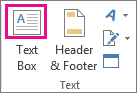
I regnearket klikker og drar du for å tegne tekstboksen til ønsket størrelse.
Hvis du vil legge til tekst, klikker du i tekstboksen og skriver eller limer inn teksten.
Obs!
- Hvis du vil formatere tekst i tekstboksen, merker du teksten, og deretter bruker du formateringsalternativene i Skrift-gruppen på fanen Hjem.

- Hvis du vil flytte tekstboksen, klikker du den, og deretter drar du tekstboksen til en ny plassering når pekeren blir til kryssende piler (
).
- Du kan også endre eller fjerne en kantlinje på en tekstboks eller figur.
Outlook
Klikk i brødteksten i en åpen e-postmelding.
Klikk Tekstboks i Tekst-gruppen i kategorien Sett inn, og klikk deretter Tegn tekstboks.

Klikk og dra i meldingsteksten for å tegne en tekstboks i ønsket størrelse.
Hvis du vil legge til tekst, klikker du i tekstboksen og skriver eller limer inn teksten.
Obs!
- Hvis du vil formatere tekst i tekstboksen, merker du teksten, og deretter bruker du formateringsalternativene i Grunnleggende tekst-gruppen i kategorien Melding.

Hvis du vil flytte tekstboksen, klikker du den, og deretter drar du tekstboksen til en ny plassering når pekeren blir til en
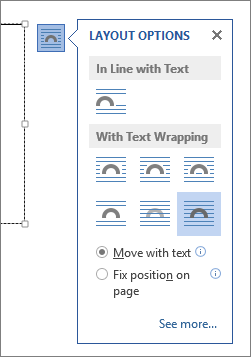
Hvis du vil styre hvordan tekst brytes rundt boksen, klikker du Alternativer for oppsett
og deretter velger du et alternativ fra listen.
Du kan også endre eller fjerne en kantlinje på en tekstboks eller figur.
PowerPoint
- Klikk Tekstboks i Tekst-gruppen i kategorien Sett inn.
- Klikk i presentasjonen, og tegn deretter tekstboksen i den størrelsen du ønsker ved å dra.
- Hvis du vil legge til tekst, klikker du i tekstboksen og skriver eller limer inn teksten.
Hvis du ikke bruker en mus
Trykk ALT+N for å gå til kategorien Sett inn.
Bruk piltastene til å flytte Tekstboks-knappen.
Trykk CTRL+ENTER for å legge til tekstboksen i lysbildet, og deretter skriver du inn teksten.
Obs!
- Hvis du vil formatere tekst i tekstboksen, merker du teksten, og deretter bruker du formateringsalternativene i Skrift-gruppen på fanen Hjem.

- Hvis du vil flytte tekstboksen, klikker du den, og deretter drar du tekstboksen til en ny plassering når pekeren blir til en
- Du kan også endre eller fjerne en kantlinje på en tekstboks eller figur.
Project
Klikk Tegning i kategorien Format i et prosjekt med et Gantt-diagram.
Klikk Tekstboks, og tegn deretter i Gantt-diagrammet for å tegne tekstboksen i ønsket størrelse.
Hvis du vil legge til tekst, klikker du i tekstboksen og skriver eller limer inn teksten.
Obs!
- Hvis du vil formatere tekst i tekstboksen, merker du teksten, klikker kategorien Aktivitet og bruker formateringsalternativene i Skrift-gruppen.
- Du kan også endre eller fjerne en kantlinje på en tekstboks eller figur.
Kopiere en tekstboks
Klikk kantlinjen til tekstboksen du vil kopiere.
Trykk CTRL+C.
Obs!
Pass på at markøren ikke er inne i tekstboksen, men på kantlinjen. Hvis markøren er inne i tekstboksen, kopieres teksten i boksen, ikke selve tekstboksen, når du trykker CTRL+C.
Velg en plassering, og trykk CTRL+V for å lime inn tekstboksen.
Slette en tekstboks
Klikk kantlinjen til tekstboksen du vil slette, og trykk deretter DEL.
Obs!
Pass på at markøren ikke er inne i tekstboksen, men på kantlinjen. Hvis markøren er inne i tekstboksen, slettes teksten i boksen, ikke selve tekstboksen, når du trykker DEL.