
La oss si at du må legge sammen to forskjellige tidsverdier for å få en totalsum, eller du må trekke én tidsverdi fra en annen for å få den totale tiden brukt på å arbeide på et prosjekt.
Som du ser i avsnittene nedenfor, gjør Excel det enkelt å legge til eller trekke fra tid.
Legge sammen tid
Anta at du vil vite hvor mange timer og minutter det vil ta å utføre to oppgaver. Du anslår at den første aktiviteten vil ta 6 timer og 45 minutter, og den andre aktiviteten vil ta 9 timer og 30 minutter.
Her er én måte å konfigurere dette på i et regneark.
Skriv inn 6:45 i celle B2 , og skriv inn 9:30 i celle B3.
Skriv inn =B2+B3 i celle B4, og trykk deretter ENTER.
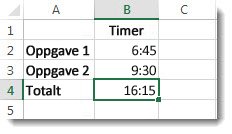
Resultatet er 16:15– 16 timer og 15 minutter – for fullføring av de to aktivitetene.Tips
Du kan også legge sammen klokkeslett ved å bruke Autosummer-funksjonen til å summere tall. Merk celle B4, og velg deretter Autosummer på Hjem-fanen. Formelen vil se slik ut: =SUMMER(B2:B3). Trykk enter for å få samme resultat, 16 timer og 15 minutter.
Vel, det var lett nok, men det er et ekstra trinn hvis timene dine legger opp til mer enn 24. Du må bruke et spesielt format i formelresultatet.
Slik legger du sammen mer enn 24 timer:
I celle B2 skriver du inn 12:45, og i celle B3 skriver du inn 15:30.
Skriv inn =B2+B3 i celle B4, og trykk deretter på ENTER.
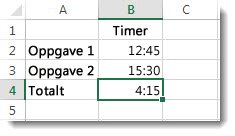
Resultatet er 4:15, som ikke er som forventet. Dette er fordi tiden for Aktivitet 2 er i 24-timers tid. 15:30 er det samme som 03:30.Hvis du vil vise tiden som mer enn 24 timer, merker du celle B4.
Gå tilHjem-format>, og velg deretter Formater celler.
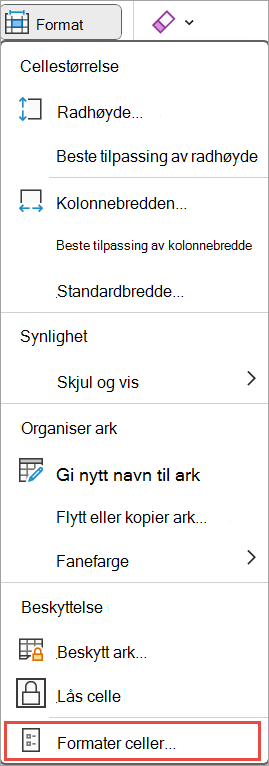
Velg Egendefinert i Kategori-listen i Formater celler-boksen fra Tall-fanen.
Skriv inn [h]:mm;@ øverst i listen over formater i Type-boksen, og velg deretter OK.
Noter kolon etter [h] og et semikolon etter mm.
Resultatet er 28 timer og 15 minutter. Formatet vil finnes i Type-listen neste gang du trenger det.
Trekke fra tid
Her er et annet eksempel: La oss si at du og vennene dine vet både start- og sluttidspunkt på et frivillig prosjekt og vil vite hvor mye tid du har brukt totalt.
Følg disse trinnene for å få forløpt tid – som er forskjellen mellom to ganger.
- Skriv inn starttidspunktet i celle B2, og inkluder «a» for AM eller «p» for PM, og trykk deretter ENTER.
- Skriv inn sluttidspunktet i celle C2, inkludert «a» eller «p» etter behov, og trykk deretter ENTER.
- Skriv inn de andre start- og sluttidspunktene for de to vennene dine, Eline og Julie.
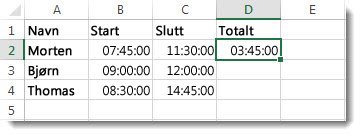
- Trekk fra sluttidspunktet fra starttidspunktet i celle D2 ved å skrive inn formelen =C2-B2, og trykk deretter ENTER.
- Velg Egendefinert i kategorilisten i boksen Formater celler.
- Velg t:mm (for timer og minutter) i Type-listen, og velg deretter OK.
Nå ser vi at den ene vennen jobbet 3 timer og 45 minutter.
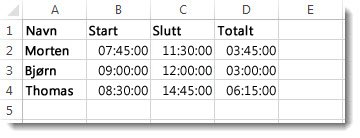
- Hvis du vil se resultatene for Eline og Julie, kopierer du formelen ved å velge cellen D2, og dra til celle D4.
Formateringen i celle D2 kopieres sammen med formelen.
Slik trekker du fra tid som er mer enn 24 timer:
Det er nødvendig å opprette en formel for å trekke fra forskjellen mellom to ganger som utgjør mer enn 24 timer.
Følg fremgangsmåten nedenfor:
I eksempelet ovenfor merker du celle B1 og drar til celle B2, slik at du kan legge på formatet i begge cellene samtidig.
Velg Egendefinert i kategorilisten i boksen Formater celler.
Skriv inn m/d/åååå t:mm AM/PM i Type-boksen, øverst i listen over formater,
Legg merke til det tomme området på slutten av åååå og på slutten av mm.
Det nye formatet blir tilgjengelig i Type-listen neste gang du trenger det.Skriv inn startdatoen i celle B1, inkludert måned/dag/år og klokkeslett ved hjelp av enten «a» eller «p» for AM og PM.
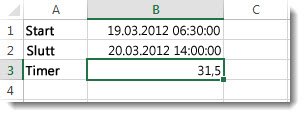
Gjør det samme for sluttdatoen i celle B2.
Skriv inn formelen =(B2-B1)*24 i celle B3.
Resultatet er 31,5 timer.