
|
VIKTIG: Ideer i Excel analyserer nå data For bedre å representere hvordan ideer gjør dataanalyse enklere, raskere og mer intuitivt, har funksjonen fått nytt navn til Analyser data. Opplevelsen og funksjonaliteten er den samme og samsvarer fremdeles med samme personvern- og lisensieringsforskrifter. Hvis du er på Halvårskanal for foretak, kan du fortsatt se «Ideer» til Excel har blitt oppdatert. |
|---|
Analyser data i Excel gir deg mulighet til å forstå dataene dine gjennom spørringer på naturlig språk som lar deg stille spørsmål om dataene dine uten å måtte skrive kompliserte formler. I tillegg gir Analyser data visuelle sammendrag, trender og mønstre på høyt nivå.
Har du spørsmål? Vi kan svare på det!
Bare merk en celle i et dataområde, og velg deretter Analyser data-knappen på Hjem-fanen. Dataanalyse i Excel vil analysere dataene og returnere interessante visuelle effekter om dem i en oppgaverute.
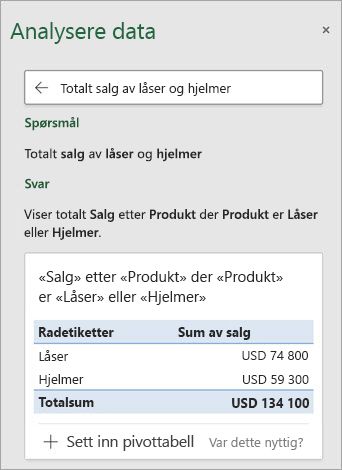
Hvis du er interessert i mer spesifikk informasjon, kan du skrive inn et spørsmål i spørringsboksen øverst i ruten og trykke på Enter. Med Analyser data finner du svar på visuelle effekter som for eksempel tabeller, diagrammer eller pivottabeller som kan settes inn i arbeidsboken.
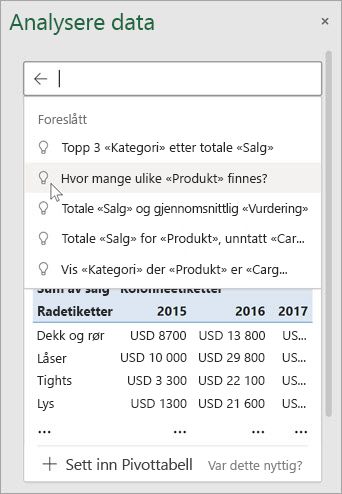
Hvis du er interessert i å utforske dataene dine, eller bare vil vite hva som er mulig, gir Analyser data også tilpassede foreslåtte spørsmål som du har tilgang til ved å velge i spørringsboksen.
Prøv foreslåtte spørsmål
Bare still spørsmålet
Velg tekstboksen øverst i Analyser data-ruten, så ser du en liste over forslag basert på dataene.
Du kan også angi et spesifikt spørsmål om dataene.
Obs!
- Analyser data er tilgjengelig for Microsoft 365-abonnenter på engelsk, fransk, spansk, tysk, forenklet kinesisk og japansk. Hvis du abonnerer på Microsoft 365, bør du forsikre deg om at du har den nyeste versjonen av Office. Hvis du vil lære mer om de ulike oppdateringskanalene for Office, kan du se: Oversikt over oppdateringskanaler for Microsoft 365-apper.
- Funksjonaliteten for spørringer med naturlig språk i Analyser data blir gjort tilgjengelig for kunder gradvis. Det kan hende den ikke er tilgjengelig i alle land eller områder på dette tidspunktet.
Få spesifikke data med Analyser data
Hvis du ikke har et spørsmål i tankene, analyserer og gir Analyser data sammendrag, trender og mønstre på høyt nivå, i tillegg til naturlig språk.
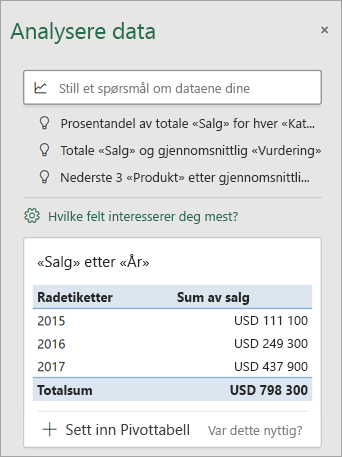
Du kan spare tid og få en mer fokusert analyse ved å velge bare feltene du vil se. Når du velger felt og hvordan du oppsummerer dem, utelater Analyser data andre tilgjengelige data – noe som øker hastigheten på prosessen og presenterer færre, mer målrettede forslag. Det kan for eksempel hende at du bare ønsker å se summen av salg etter år. Eller du kan be Analyser data om å vise gjennomsnittlig salg etter år.
Velg hvilke felt som interesserer deg mest?
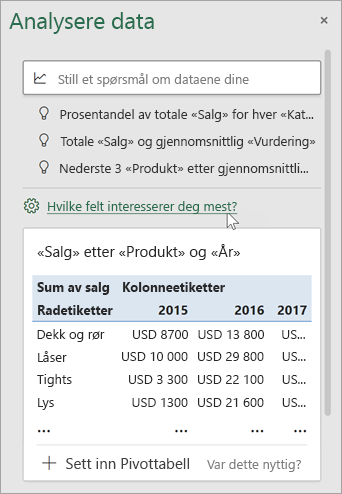
Velg feltene og hvordan du oppsummerer dataene.
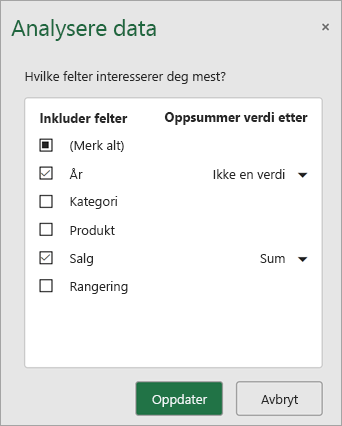
Analyser data gir færre, mer målrettede forslag.
Obs!
Ikke en verdi-alternativet i feltlisten refererer til felt som vanligvis ikke legges sammen eller blir tatt gjennomsnittet av. Du ville for eksempel ikke legge sammen årene som vises, men du kan legge sammen verdiene for årene som vises. Hvis du bruker et annet felt som blir lagt sammen eller tatt gjennomsnittet av, fungerer Ikke en verdi som en radetikett, men hvis du bruker den alene, teller Ikke en verdi unike verdier for det valgte feltet.
Analyser data fungerer best med rene tabelldata.
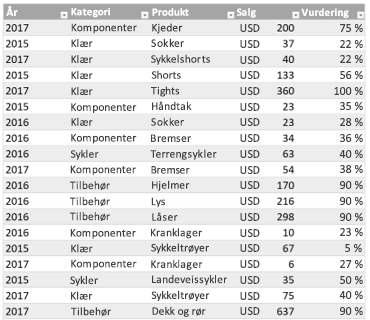
Her er noen tips for å få mest mulig ut av Analyser data:
- Analyser data fungerer best med data som er formatert som en Excel-tabell. Klikk hvor som helst i dataene for å opprette en Excel-tabell, og trykk deretter på CTRL+T.
- Forsikre deg om at du har gode kolonneoverskrifter. Overskrifter skal være én enkelt rad med unike, ikke-tomme etiketter for hver kolonne. Unngå doble rader med overskrifter, sammenslåtte celler og så videre.
- Hvis du har kompliserte eller nestede data, kan du bruke Power Query til å konvertere tabeller med krysstabeller eller flere rader med overskrifter.
Fikk du ikke Analyser data? Feilen er sannsynligvis vår, ikke din.
Her er noen grunner til at Analyser data kanskje ikke fungerer på dataene dine:
- Analyser data støtter for øyeblikket ikke analysering av datasett over 1,5 millioner celler. Det er for øyeblikket ingen måte å omgå dette problemet på. I mellomtiden kan du filtrere dataene og deretter kopiere dem til en annen plassering for å kjøre Analyser data på dem.
- Strengdatoer som «01.01.2017» blir analysert som om de er tekststrenger. Som en løsning, kan du opprette en ny kolonne som bruker DATO- eller DATOVERDI-funksjonene, og formatere den som en dato.
- Analyser data fungerer ikke når Excel er i kompatibilitetsmodus (dvs. når filen er i .xls format). I mellomtiden kan du lagre filen som en XLSX-, XLSM- eller XLSB-fil.
- Sammenslåtte celler kan også være vanskelig å forstå. En løsning hvis du prøver å midtstille data, som for eksempel en topptekst, er å fjerne alle sammenslåtte celler, og deretter formatere celler ved hjelp av Midtstill i merket område. Trykk CTRL+1, og gå deretter til Justering vannrett>>midtstilt på tvers av merket område.

Vi forbedrer alltid Analyser data
Selv om du ikke har noen av betingelsene ovenfor, finner vi ikke alltid en anbefalt løsning. Dette er fordi vi er ute etter et bestemt sett med innsiktklasser, og tjenesten finner ikke alltid noe. Vi arbeider kontinuerlig for å vise de analysetypene som tjenesten støtter.
Her er den gjeldende listen som er tilgjengelig:
-
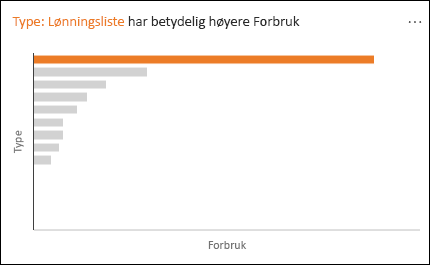
Rangering: Rangerer og uthever elementene som er betydelig større enn resten av de øvrige elementene.
-
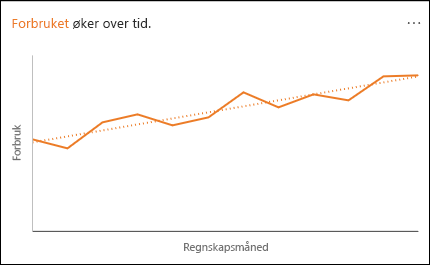
Trend: Uthever når det finnes et stadig trendmønster over en tidsserie med data.
-
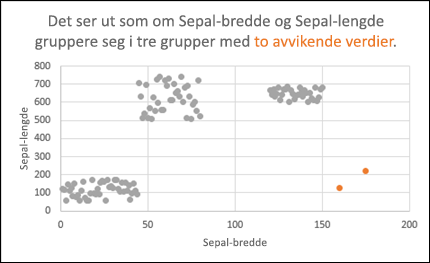
Utligger: Uthever utliggere i en tidsserie.
-
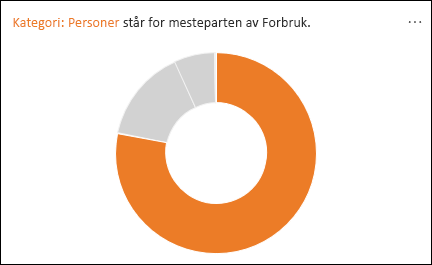
Mesteparten: Finner tilfeller der et mesteparten av en samlet verdi kan være forårsaket av én enkelt faktor.
Hvis du ikke får noen resultater, kan du sende oss tilbakemelding ved å gå til Filtilbakemelding>.
Personvernerklæring for Microsoft
Fordi Analyser data analyserer dataene dine med tjenester for kunstig intelligens, kan det hende du er bekymret for datasikkerheten. Du kan lese Microsofts personvernerklæring for mer informasjon.
Lisensieringsinformasjon for Analyser data
Analyser data bruker materiale fra tredjeparter. Hvis du vil lese detaljene, kan du se Lisensieringsinformasjon for Analyser data.
Trenger du mer hjelp?
Du kan alltid spørre en ekspert i det tekniske Excel-fellesskapet eller få støtte i Fellesskap.