
Ved hjelp av forhåndsdefinerte kantlinjestiler kan du raskt legge til en kantlinje rundt celler eller celleområder. Hvis forhåndsdefinerte cellekantlinjer ikke oppfyller behovene dine, kan du opprette en egendefinert kantlinje.
Obs!
Cellekantlinjer som du bruker, vises på utskrevne sider. Hvis du ikke bruker cellekantlinjer, men vil at rutenettkantlinjer i regnearket skal være synlige på utskrevne sider, kan du vise rutenettet. Hvis du vil ha mer informasjon, kan du se Skrive ut med eller uten rutenettlinjer for celler.
Bruke en forhåndsdefinert cellekantlinje
Merk cellen eller celleområdet du vil legge til en kantlinje i, endre kantlinjestilen eller fjerne en kantlinje fra, i et regneark.
Gjør ett av følgende i Skrift-gruppen på Hjem-fanen:
Hvis du vil bruke en ny eller annen kantlinjestil, velger du pilen ved siden av
 , og deretter velger du en kantlinjestil.
Tips
Hvis du vil bruke en egendefinert kantlinjestil eller en diagonal kantlinje, velger du Flere kantlinjer. Velg linjestilen og fargen du vil bruke, på Kantlinje-fanen under Linje og Farge i dialogboksen Formater celler. Velg én eller flere knapper under Forhåndsinnstillinger og Kantlinje for å angi plasseringen av kantlinjen.
 med to
  kantlinjeknapper er tilgjengelig under Kantlinje.
Hvis du vil fjerne cellekantlinjer, velger du pilen ved siden av
, og deretter velger du Ingen .
Kantlinjer-knappen viser den sist brukte kantlinjestilen. Du kan velge Kantlinjer-knappen (ikke pilen) for å bruke denne stilen.
Hvis du bruker en kantlinje på en merket celle, brukes kantlinjen også på tilstøtende celler som deler en kantlinje. Hvis du for eksempel bruker en bokskantlinje for å omslutte området B1:C5, får cellene D1:D5 en venstre kantlinje.
Hvis du bruker to forskjellige typer kantlinjer på en delt cellegrense, vises den sist brukte kantlinjen.
Et merket celleområde er formatert som én enkelt blokk med celler. Hvis du bruker en høyre kantlinje på celleområdet B1:C5, vises kantlinjen bare på høyre kant av cellene C1:C5.
Hvis du vil skrive ut den samme kantlinjen på celler som er atskilt med et sideskift, men kantlinjen bare vises på én side, kan du bruke en innvendig kantlinje. På denne måten kan du skrive ut en kantlinje nederst på den siste raden på én side og bruke den samme kantlinjen øverst i den første raden på neste side. Gjør følgende:
- Merk radene på begge sider av sideskiftet.
- Velg pilen ved siden av , og velg deretter Flere kantlinjer.
- Velg innsiden-knappen
 Forhåndsinnstillinger.
 - Fjern den loddrette kantlinjen i forhåndsvisningsdiagrammet under Kantlinje ved å merke den.
Fjerne en cellekantlinje
-
Merk cellen eller celleområdet du vil fjerne en kantlinje fra, i et regneark.
Hvis du vil fjerne merkingen av celler, merker du en celle i regnearket. - Velg pilen ved siden av i Skrift-gruppen på Hjem-fanen, og velg deretter Bilde av Ingen .
– ELLER –
Velg Hjem>kantlinjepilen>Slett kantlinje, og merk deretter cellene med kantlinjen du vil slette.
Opprette en egendefinert cellekantlinjestil
Du kan opprette en cellestil som inneholder en egendefinert kantlinje, og deretter kan du bruke denne cellestilen når du vil vise den egendefinerte kantlinjen rundt merkede celler.
Velg Cellestiler i Stiler-gruppen på Hjem-fanen.
Tips
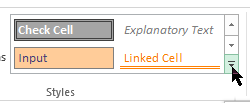
Hvis du ikke ser Cellestiler-knappen , velger du Stiler, og deretter velger du Mer-knappen ved siden av boksen cellestiler.
Velg ny cellestil.

Skriv inn et passende navn for den nye cellestilen i Stilnavn-boksen .
Velg Format.
Velg linjestilen du vil bruke for kantlinjen, i Stil-boksen på Kantlinje-fanen under Linje.

Velg fargen du vil bruke, i Farge-boksen .
Velg kantlinjeknappene under Kantlinje for å opprette kantlinjen du vil bruke.
Velg OK.
Fjern merket for formatering du ikke vil ta med i cellestilen, under Stilinkludering (for eksempel) i dialogboksen Stil.
Velg OK.
Gjør følgende for å bruke cellestilen:
Merk cellene du vil formatere med den egendefinerte cellekantlinjen.
Velg Cellestiler i Stiler-gruppen på Hjem-fanen.
Velg den egendefinerte cellestilen du nettopp opprettet. Lik FancyBorderStyle-knappen i dette bildet.

Tegne cellekantlinjer
Hvis du vil tilpasse linjestilen eller fargen på cellekantlinjene eller slette eksisterende kantlinjer, kan du bruke alternativene Tegn kantlinjer . Hvis du vil tegne cellekantlinjer, velger du først kantlinjetypen, deretter kantlinjefargen og linjestilen, og merker cellene du vil legge til en kantlinje rundt. Slik gjør du det:
- Velg Hjem>
 .
. - Velg Tegn kantlinjer for ytre kantlinjer eller Tegn kantlinjerutenett for rutenett.

- Velg pilen >linjefarge for kantlinjer, og velg deretter en farge.
- Velg pilen >linjestil for kantlinjer, og velg deretter en linjestil.
- Merk cellene du vil tegne kantlinjer rundt.
Trenger du mer hjelp?
Du kan alltid spørre en ekspert i det tekniske Excel-fellesskapet eller få støtte i Fellesskap.