
Excel kan anbefale diagrammer for deg. Diagrammet som foreslås, avhenger av hvordan du har ordnet dataene i regnearket. Du kan også ha ditt eget diagram i tankene. Hvordan du utformer dataene i regnearket, bestemmer hvilken type diagram du kan bruke.
Slik ordner du dataene dine
| For dette diagrammet | Ordne dataene |
|---|---|
| Stolpe-, liggende stolpe-, linje, overflate- eller radardiagram | I kolonner eller rader, på denne måten: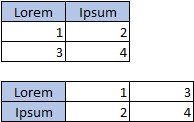
|
| Sektordiagram Dette diagrammet bruker ett sett med verdier (dataserie). |
I én kolonne eller rad, og én kolonne eller rad med etiketter, på denne måten: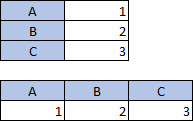
|
| Hjuldiagram Dette diagrammet kan bruke én eller flere dataserier |
I flere kolonner eller rader med data, og én kolonne eller rad med dataetiketter, på denne måten: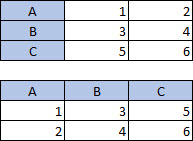
|
| Boble- eller punktdiagram (XY) | I kolonner, med x-verdier i første kolonne og y-verdier og boblestørrelser i de to neste kolonnene, på denne måten: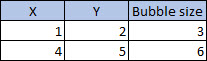
|
| Børsdiagram | I kolonner eller rader, ved hjelp av en kombinasjon av volum-, åpnings- eller lukkingsverdier samt høye eller lave verdier, pluss navn eller datoer som etiketter i riktig rekkefølge. For eksempel slik: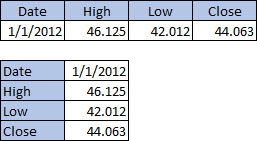
|
Tips for å ordne data for diagrammer
Her er noen forslag til hva du kan gjøre hvis dataene ikke samsvarer med den foreslåtte organisasjonen.
Merk bestemte celler, kolonner eller rader for dataene. Hvis dataene for eksempel har flere kolonner, men du ønsker et sektordiagram, merker du kolonnen som inneholder etikettene, og bare én datakolonne.
Bytt om radene og kolonnene i diagrammet når du har opprettet den.
- Velg diagrammet.
- Klikk Merk data på Utforming-fanen.
- Velg Bytt rad/kolonne.
Transponer kildedataene mellom X- og Y-aksen, og lim inn de transponerte dataene et nytt sted. Deretter kan du bruke de transponerte dataene til å opprette diagrammet.
- Velg dataene.
- Velg Kopier
 på Hjem-fanen.
 - Klikk der du vil at de nylig transponerte dataene skal være.
- Trykk CTRL + ALT + V
- Velg Transponer, og klikk deretter OK.