
Alle koblede datatyper er koblet til en datakilde, men for noen datatyper er det viktigere å sikre at dataene er oppdatert som mulig. Selv om du alltid kan oppdatere manuelt, kan du enkelt angi at noen datatyper skal oppdateres automatisk med oppdateringsinnstillinger for datatyper.
Obs!
Denne funksjonen er for øyeblikket bare tilgjengelig for insider-programmet. Hvis du vil ha mer informasjon, kan du se Når får jeg de nyeste funksjonene for Microsoft 365?
Tips
Hvis du har sett meldingen «Kan ikke oppdatere datatyper», anbefaler vi at du løser problemet i meldingen direkte for å løse det. Hvis du i mellomtiden vil hindre at meldingen vises igjen, kan du endre alternativet for oppdateringsinnstillingen til Manuelt. Dette løser ikke problemet, og betyr at dataene kan bli utdaterte før du kan oppdatere på nytt.
Vanlige spørsmål om oppdateringsinnstillinger for datatyper
Hvor kommer standard oppdateringsintervall for en bestemt datatype fra?
Oppdateringsintervallene for datatyper angis av dataleverandøren, men kan endres ved å følge instruksjonene nedenfor.
Vil oppdatering av datatyper forstyrre meg automatisk mens jeg arbeider i Excel?
Nei. Når datatyper oppdateres automatisk, skjer det i bakgrunnen for ikke å forstyrre deg. Bakgrunnsoppdatering betyr imidlertid at du ikke kan bruke en handling som Angre for å hente tilbake gamle data for en datatype.
Hvorfor tillater noen datatyper bare manuell oppdatering?
Noen koblede datatyper kan bare oppdateres manuelt. Dette er fordi dataleverandøren enten har fastslått at dataene ikke oppdateres nok til å trenge automatisk oppdatering, eller at de ikke har implementert dem ennå. Med manuell oppdatering kan du bruke Angre til å hente gamle data tilbake om nødvendig.
Hva er de forskjellige oppdateringsalternativene jeg kan angi for en datatype?
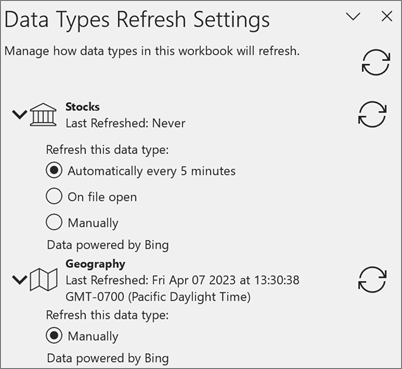
Automatisk hvert femte minutt – Ved hvert 5. minutts intervall henter datatyper med denne innstillingen data fra dataleverandøren. Dette skjer i bakgrunnen mens du arbeider.
Obs!
På dette tidspunktet kan du ikke tilpasse oppdateringsintervallet fra 5 minutter.
Åpne filen – Hver gang du åpner arbeidsboken, oppdateres alle datatyper med denne innstillingen.
Manuelt – Datatyper med denne innstillingen oppdateres ikke på egen hånd. Følg trinnene i delen nedenfor for å oppdatere.
Hva om jeg ikke vil at en datatype skal oppdateres automatisk?
Hvis du ikke vil at en bestemt datatype skal oppdateres automatisk, kan du endre innstillingen til Manuelt. Når den er angitt, kan du oppdatere manuelt på forskjellige måter:
- Velg Oppdater alt under Data-fanen.
- Høyreklikk en celle med en datatype og > velg Oppdater datatype>.
- Høyreklikk på en celle med en datatype>, velgInnstillinger for> oppdatering av datatype>, og velg et oppdateringsikon i ruten.
Slik endrer du innstillingene for oppdateringsrute for datatyper
- Høyreklikk en datatypefor oppdateringsinnstillinger for datatype>>.
- Velg én av datatypene i arbeidsboken i Oppdateringsinnstillinger for datatyper for å utvide den.
- Velg ett av alternativene for å bruke det på denne datatypen. Du kan enten oppdatere når du åpner filen manuelt eller automatisk hvert femte minutt.
Relaterte artikler
Hvilke koblede datatyper er tilgjengelige i Excel?
Vanlige spørsmål og tips om koblede datatyper
Slik bruker du koblede datatyper med Excel (forhåndsversjon)