
La oss si at du vil se en løpende saldo for varer du kjøper, slik at du ikke overskrider forbruksgrensen. Bruk en løpende saldo til å se hvordan verdiene for elementene i cellene legges opp når du skriver inn nye elementer og verdier over tid. Bruk følgende fremgangsmåte for å beregne en løpende saldo.
Obs!
En løpende saldo er forskjellig fra en løpende sum (også kalt løpende telling), der du ser antallet elementer i et regneark summere seg etter hvert som du legger inn nye elementer. Hvis du vil ha mer informasjon, kan du se Beregne en løpende sum i Excel.
Konfigurer et regneark som i eksemplet nedenfor.
Eksempeldata:A B C 1 Bankinnskudd Uttak Saldo 2 1000 625 =SUMMER(A2-B2) 3 1245 740 =SUMMER(C2,A3-B3) Klikk hvor som helst utenfor celle C3 for å se den beregnede totalsummen.
Hvis du vil opprettholde den løpende saldoen, legger du til en rad for hver ny oppføring ved å gjøre følgende:
Skriv inn beløpene for innskudd og uttak i de tomme radene rett under de eksisterende dataene.
Hvis du for eksempel bruker eksemplet ovenfor, skriver du inn innskuddene i A4, A5 og så videre, og skriver inn uttakene i B4, B5 og så videre.Utvid formelen for løpende balanse til de nye radene ved å velge den siste cellen i balansekolonnen og deretter dobbeltklikke fyllhåndtaket.
Hvis du for eksempel bruker forrige eksempel, merker du celle C3 og dobbeltklikker fyllhåndtaket for å utvide formelen til alle nye rader som inneholder innskudds- og uttaksverdier.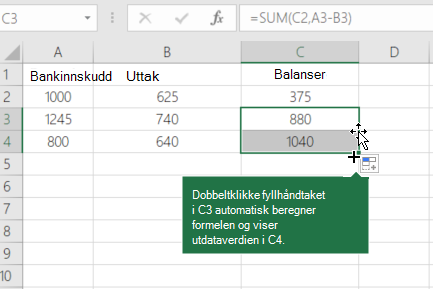
Trenger du mer hjelp?
Du kan alltid spørre en ekspert i Excels tekniske fellesskap eller få støtte i fellesskap.