
Gjør ett av følgende:
Endre kolonnebredden
Klikk og dra over kolonneoverskriftene for kolonnene du vil endre.
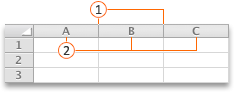
 Kolonneskilletegn
 Kolonneoverskrifter
Obs!
Hvis du må endre bredden på bare én kolonne, trenger du ikke å merke den først.
Pek på skilletegnet på høyre side av en valgt kolonneoverskrift.
Pekeren blir en .
.Gjør et av følgende:
| Slik | gjør du dette |
|---|---|
| Endre kolonnebredden slik at den passer til innholdet | Dobbeltklikk skilletegnet. |
| Endre kolonnebredden til en hvilken som helst størrelse | Dra skilletegnet til kolonnen har ønsket bredde. |
Tips
Hvis du vil angi en nøyaktig breddemåling, peker du på Kolonne på Format-menyen, og deretter klikker du Bredde.
Endre bredden på alle kolonnene i et ark
- Merk alle cellene i arket ved å klikke Velg alle-trekanten øverst til venstre i arkrutenettet.
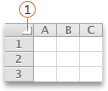
Trekant - Pek på skilletegnet på høyre side av en valgt kolonneoverskrift.
Pekeren blir en . - Gjør et av følgende:
| Slik | gjør du dette |
|---|---|
| Endre kolonnebredden slik at den passer til innholdet | Dobbeltklikk skilletegnet. |
| Endre kolonnebredden til en hvilken som helst størrelse | Dra skilletegnet til kolonnen har ønsket bredde. |
Kopiere en kolonnebredde til andre kolonner
- Merk en celle i kolonnen som har bredden du vil kopiere.
- Klikk Kopier kopi
 på verktøylinjen Standard .
 - Merk en celle i kolonnen der du vil kopiere bredden.
- Klikk Lim inn utvalg på Rediger-menyen, velg Kolonnebredder, og klikk deretter OK.
Endre høyden på rader
Klikk og dra over radoverskriftene for radene du vil endre.
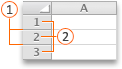
Radskilletegn
RadoverskrifterObs!
Hvis du bare må endre høyden på én rad, trenger du ikke å merke den først.
Pek på skilletegnet under en merket radoverskrift.
Pekeren blir en .
.Gjør et av følgende:
| Slik | gjør du dette |
|---|---|
| Endre radhøyden slik at den passer til innholdet | Dobbeltklikk skilletegnet. |
| Endre radhøyden til en hvilken som helst størrelse | Dra skilletegnet til raden har ønsket høyde. |
Tips
Hvis du vil angi en nøyaktig høydemåling, peker du på Rad på Format-menyen, og deretter klikker du Høyde.
Endre høyden på alle radene i et ark
- Merk alle cellene i arket ved å klikke Velg alle-trekanten øverst til venstre i arkrutenettet.
Trekant - Pek på skilletegnet under en merket radoverskrift.
Pekeren blir en . - Gjør et av følgende:
| Slik | gjør du dette |
|---|---|
| Endre radhøyden slik at den passer til innholdet | Dobbeltklikk skilletegnet. |
| Endre radhøyden til en hvilken som helst størrelse | Dra skilletegnet til raden har ønsket høyde. |
Trenger du mer hjelp?
Du kan alltid spørre en ekspert i det tekniske Excel-fellesskapet eller få støtte i Fellesskap.