
Viktig
Power View fjernes i Excel for Microsoft 365 og Excel 2021 12. oktober 2021. Som et alternativ kan du bruke den interaktive visuelle opplevelsen levert av Power BI Desktop, som du kan laste ned gratis. Det er også enkelt å importere Excel-arbeidsbøker til Power BI Desktop.
I Power View i SharePoint lagres et bilde av hver visning i gjeldende tilstand som en forhåndsvisning for andre brukere (i PowerPoint-galleriet, PowerPoint og andre programmer). Forhåndsvisningsbilder er bildene som Power View viser i visningsruten i utformingsmodus. De er øyeblikksbilder av en visning. Når du lagrer en Power View-rapport, lagres disse bildene som standard sammen med rapporten. De vises deretter:
- I Power Pivot-galleriet i SharePoint Server 2013, akkurat som Microsoft Excel-regneark vises.
- I utformingsmodus i PowerPoint, som de statiske bildene av visningene når du eksporterer rapporten.
Første gang du lagrer en fil, eller når du lagrer som, kan du imidlertid velge ikke å lagre dem.
Slå av lagring av forhåndsvisningsbilder med en rapport
- Klikk Lagre som på Fil-menyen i Power View.
- Fjern merket for Lagre forhåndsvisning av bilder med rapport i dialogboksen Lagre som.
Obs!
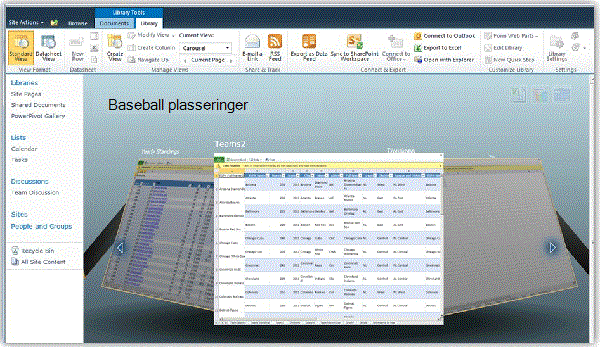
Vurder å ikke lagre forhåndsvisningsbilder hvis de viser informasjon du anser som potensielt sensitiv. Husk at i karusellvisningen i Power Pivot-galleriet vises bilder som er store nok til å være lesbare. Visninger uten forhåndsvisning av bilder vises med et vannmerkeikon og etiketten «Forhåndsvisning ikke tilgjengelig».
Hvis du i tillegg åpner og viser visningene i en rapport som har lagret forhåndsvisningsbilder, lagrer du de oppdaterte forhåndsvisningsbildene når du lagrer rapporten. Klikk Lagre som i stedet for å unngå dette.
Karusellvisning i PowerPivot-galleriet i SharePoint
Obs!
- Det finnes to versjoner av Power View: Power View i Excel 2013 og Power View i SharePoint 2013. Dette emnet handler bare om Power View i SharePoint 2013.Hvis du lagrer en Excel-arbeidsbok som inneholder Power View-ark, i et SharePoint-bibliotek med Excel Services, ser du Power View-arkene sammen med de andre arkene i arbeidsboken.
- Les om alt annet du kan gjøre i Power View.