
Hvis andre kan redigere arbeidsboken, kan det hende du åpner den og lurer på «Hvem endret dette? Og hva gjorde de?» Microsoft Spreadsheet Compare kan besvare disse spørsmålene ved å finne disse endringene og utheve dem for deg.
Viktig
Regnearksammenligning er bare tilgjengelig i Excel for Windows i Microsoft 365 Apps for enterprise-planer og tilsvarende utgaver, Microsoft 365 Apps for enterprise og tilsvarende utgaver.
Velg Spørring>Sammenlign Files på båndet. Hvis fanen Spørring ikke vises på Excel-båndet i Excel for Windows, kan du se Aktivere Spørring-tillegget for regneark.
Velg filene du vil sammenligne, i dialogboksen Sammenlign Files.
Obs!
Du kan sammenligne to filer med samme navn hvis de er lagret i forskjellige mapper.
Velg OK for å kjøre sammenligningen.
Obs!
Hvis du får meldingen Kan ikke åpne arbeidsboken, kan dette bety at en av arbeidsbøkene er passordbeskyttet. Velg OK , og skriv deretter inn passordet. Lær mer om hvordan passord og regnearksammenligning fungerer sammen.
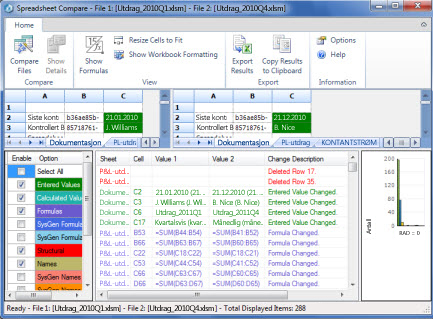
Resultatene av sammenligningen vises i et rutenett med to ruter. Arbeidsboken til venstre er filen du valgte i Sammenlign-raden, og arbeidsboken til høyre er filen du valgte i Med-raden. Detaljer vises i en rute under de to rutenettene. Endringer er markert med farge, avhengig av endringstypen.
Forstå resultatene
- Et regneark for hver fil sammenlignes med regnearket i den andre filen side om side i et rutenett. Regnearket til venstre i hver fil blir gått gjennom først. Hvis et regneark er skjult i en arbeidsbok, vil det likevel bli vist og sammenlignet i Regnearksammenligning.
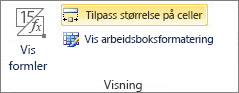
- Hvis cellene er for smale til å vise celleinnholdet, velger du Endre størrelse på cellene slik at de passer.
- Endringer er markert ved at cellen er fylt med farge eller ved skriftfarge, avhengig av endringstypen. Celler med innlagte verdier (celler uten formler) formateres for eksempel med grønn fyllfarge i rutenettene og med grønn skrift i listen over ruteresultater. I ruten nede til venstre får du forklart hva de ulike fargene betyr.
Andre måter å arbeide med sammenligningsresultater på
Hvis du vil lagre resultatene eller analysere dem et annet sted, kan du eksportere dem til en Excel-fil eller kopiere og lime dem inn i et annet program, for eksempel Microsoft Word. Det er også mulig å se alle regneark som viser celleformateringen, med høyere gjengivelse, nesten slik du ville sett dem i Excel.
- Du kan eksportere resultatene til en Excel-fil som er enklere å lese. Velg Hjem-eksportresultater > og lagre den nye filen.
- Velg Hjem > Kopier resultater til utklippstavlen for å kopiere og lime inn resultatene i et annet program.
- Hvis du vil se celleformatering fra arbeidsboken, velger du Hjem > Vis arbeidsbokfarger.
Andre grunner til å sammenligne arbeidsbøker
- La oss si at organisasjonen din snart skal revideres. Du trenger en oversikt over viktige arbeidsbøker som viser endringene måned for måned eller år for år. Denne oversikten kan gjøre det enklere for deg å finne og korrigere feil før revisorene finner dem.
- I tillegg til å sammenligne innholdet i regneark, kan du bruke Regnearksammenligning til å se etter ulikheter i VBA-koden (Visual Basic for Applications). Resultatet returneres i et vindu der du kan se ulikhetene side ved side.