
Hovedfordelen ved å koble til eksterne data er at du jevnlig kan analysere disse dataene i Microsoft Office Excel uten at du hele tiden trenger å kopiere dataene, som kan være en tidskrevende og problemfylt operasjon. Når du har koblet til eksterne data, kan du også automatisk oppdatere Excel-arbeidsbøkene fra den opprinnelige datakilden hver gang datakilden oppdateres med ny informasjon.
Viktig
Tilkoblinger til eksterne data kan være deaktivert på datamaskinen. Hvis du vil koble til data når du åpner en arbeidsbok, må du aktivere datatilkoblinger ved hjelp av klareringssenterlinjen. Hvis du vil ha mer informasjon, kan du se Legge til, fjerne eller vise en klarert utgiver, Klarerte dokumenter og Vise mine alternativer og innstillinger i klareringssenteret for Microsoft Office.
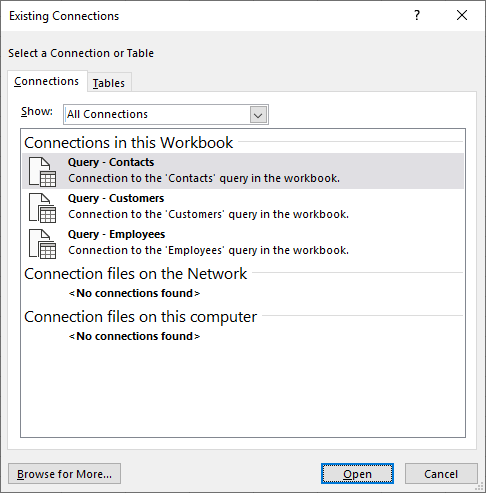
Dialogboksen Eksisterende tilkoblinger
VelgDataeksisterende tilkoblinger for å åpne dialogboksen >Eksisterende tilkoblinger. Du kan vise alle tilkoblinger som er tilgjengelige for deg og Excel-tabeller i arbeidsboken. Du kan åpne en kobling eller tabell fra listen og deretter bruke dialogboksen Importer data til å avgjøre hvordan du vil importere dataene.
Obs!
Du kan også åpne dialogboksen Eksisterende tilkoblinger fra dialogboksen Endre datakilde for pivottabell . Hvis du vil ha mer informasjon om hvordan du endrer datakilden for en pivottabell, kan du se Endre kildedataene for en pivottabell.
Tilkoblinger-fanen
Gjør ett av følgende i rullegardinlisten Vis :
Alle Hvis du vil vise alle tilkoblingene, klikker du Alle tilkoblinger. Dette er valgt som standard.Arbeidsbok Hvis du bare vil vise den nylig brukte listen over tilkoblinger, klikker du Tilkoblinger i denne arbeidsboken.
Denne listen er opprettet fra tilkoblinger som du allerede har definert, som du har opprettet ved hjelp av dialogboksen Velg datakilde i veiviseren for datatilkobling, eller som du tidligere har valgt som tilkobling fra denne dialogboksen.
Datamaskin Hvis du bare vil vise tilkoblinger som er tilgjengelige på datamaskinen, velger du Tilkoblingsfiler på denne datamaskinen.
Denne listen opprettes fra Mine datakilder-mappen , som vanligvis er lagret i Mine dokumenter-mappen på datamaskinen.
Nettverk Hvis du bare vil vise tilkoblinger som er tilgjengelige fra en tilkoblingsfil som er tilgjengelig fra nettverket, velger du Tilkoblingsfiler i nettverket. Denne listen er opprettet fra et Excel-datatilkoblingsbibliotek i et Microsoft SharePoint Services-område. Et datatilkoblingsbibliotek er et dokumentbibliotek i et SharePoint Services-område som inneholder en samling Office-datatilkoblingsfiler (ODC-filer). Et datatilkoblingsbibliotek konfigureres vanligvis av en områdeadministrator, som også kan konfigurere SharePoint-området til å vise ODC-filer fra dette datatilkoblingsbiblioteket i dialogboksen Eksterne tilkoblinger . Hvis du vil ha mer informasjon, kan du se Hjelp for Sentraladministrasjon av SharePoint Services.
Velg tilkoblingen du vil bruke, og velg deretter Åpne. Dialogboksen Importer data vises.
Bestem hvordan du vil importere dataene, og velg deretter OK. Hvis du vil ha mer informasjon om hvordan du bruker denne dialogboksen, velger du spørsmålstegnet (?).
Tips
Hvis du ikke ser tilkoblingen du vil bruke, kan du opprette en tilkobling. Klikk Bla gjennom etter mer, og klikk deretter Ny kilde i dialogboksen Velg datakilde for å starte veiviseren for datatilkobling slik at du kan velge datakilden du vil koble til.
Obs!
Hvis du velger en tilkobling i fra tilkoblingsfilene på nettverket eller tilkoblingsfilene på denne datamaskinen, kopieres tilkoblingsfilen til arbeidsboken som en ny arbeidsboktilkobling, og deretter brukes den som ny tilkoblingsinformasjon.
Fanen Tabeller
Gjør ett av følgende i rullegardinlisten Vis :
Alle Hvis du vil vise alle tilkoblingene, klikker du Arbeidsboktabeller. Dette er valgt som standard.Tilkoblinger Hvis du vil vise tabeller som bare er definert av en tilkobling, velger du Tilkoblingstabeller.
Denne listen er opprettet fra tilkoblinger som du allerede har definert, som du har opprettet ved hjelp av dialogboksen Velg datakilde i veiviseren for datatilkobling, eller som du tidligere har valgt som tilkobling fra denne dialogboksen.
Arbeidsbok Hvis du vil vise en tabell i arbeidsboken, velger du Arbeidsboktabeller.
Velg tilkoblingen du vil bruke, og velg deretter Åpne. Dialogboksen Importer data vises.
Bestem hvordan du vil importere dataene, og velg deretter OK. Hvis du vil ha mer informasjon om hvordan du bruker denne dialogboksen, velger du spørsmålstegnet (?).